Cách photo trên máy in Canon - Hướng dẫn từng bước, chi tiết
Hướng dẫn chi tiết cách photo trên máy in Canon
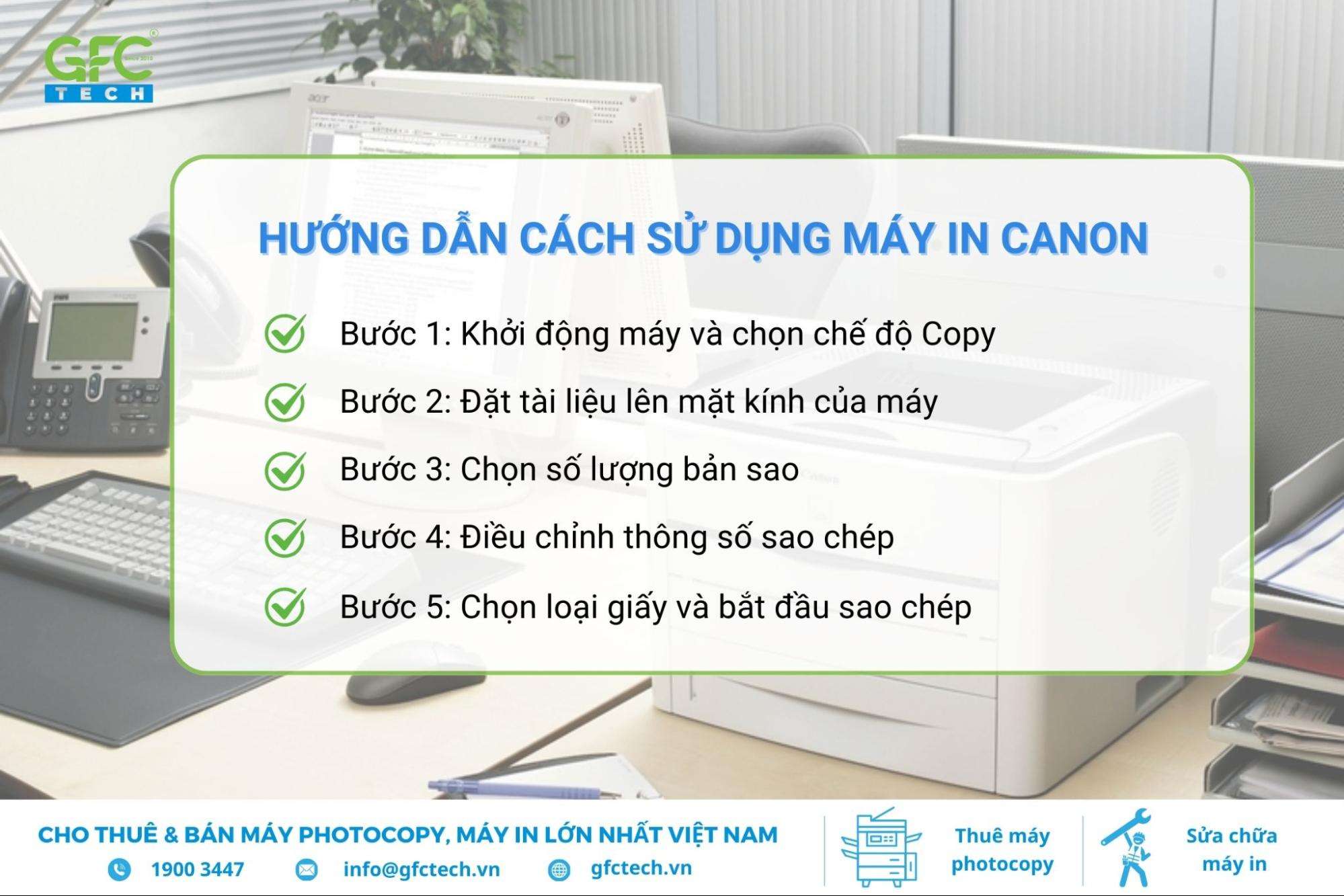
Máy in Canon, với khả năng đa nhiệm, không chỉ dừng lại ở việc in ấn thông thường. Chúng còn tích hợp chức năng sao chụp và quét, phù hợp cho cả gia đình và môi trường làm việc. Tuy nhiên, không phải ai cũng dễ dàng làm chủ tính năng photo trên các dòng máy này. Bài viết sau đây sẽ hướng dẫn bạn cách thức thực hiện thao tác này, giúp bạn tận dụng tối đa thiết bị.
Tổng quan về tính năng sao chụp trên máy in Canon
Khái quát các dòng máy Canon tích hợp photo
Các dòng máy in đa năng của Canon ngày càng được ưa chuộng. Chúng bao gồm các dòng máy có thể in, photo, và scan trong một thiết bị duy nhất. Điển hình như Canon MF3010 hay MF635cx, cho phép người dùng sao chép tài liệu một cách nhanh chóng. Những thiết bị này không chỉ mạnh mẽ trong in ấn mà còn được thiết kế để đáp ứng nhu cầu photo nhanh gọn, tiện lợi.
Những chuẩn bị cơ bản trước khi thực hiện photo
Để đảm bảo quá trình photo trên máy in Canon diễn ra thuận lợi, việc chuẩn bị là rất quan trọng. Dưới đây là các bước chuẩn bị cần thiết:
- Kiểm tra kết nối điện và, nếu cần, kết nối với máy tính.
- Đặt tài liệu cần sao chụp lên mặt kính scan. Đảm bảo căn chỉnh chính xác để tránh sai lệch.
- Kiểm tra khay giấy, đảm bảo đủ giấy và đúng kích thước.
Các bước chi tiết để thực hiện photo trên máy in Canon
- Khởi động máy và chọn chế độ Copy: Khởi động máy và chọn chức năng “Copy” trên bảng điều khiển. Điều này giúp máy sẵn sàng cho việc sao chép.
- Đặt tài liệu lên mặt kính scan: Đặt tài liệu lên mặt kính và căn chỉnh cẩn thận.
- Thiết lập số lượng bản sao: Điều chỉnh số lượng bản sao mong muốn bằng các phím chức năng trên bảng điều khiển.
- Điều chỉnh các thông số photo: Điều chỉnh độ sáng, độ tương phản, hoặc phóng to/thu nhỏ tùy theo yêu cầu.
- Chọn loại giấy và bắt đầu sao chép: Kiểm tra loại giấy và khay giấy. Chọn loại giấy phù hợp. Sau đó, nhấn nút “Start” để bắt đầu.
Các chế độ và tính năng photo nâng cao
Một số dòng máy Canon được trang bị các chế độ sao chép nâng cao:
- Sao chép hai mặt tự động: In hai mặt mà không cần lật giấy thủ công, tiết kiệm thời gian và giấy.
- Chế độ tiết kiệm mực: Giảm lượng mực sử dụng.
- Tùy chọn phóng to/thu nhỏ: Thay đổi kích thước bản sao.
- Sao chép nhiều trang vào một mặt giấy: In nhiều trang tài liệu trên một mặt giấy.
Xử lý các sự cố thường gặp khi photo
Trong quá trình sử dụng, bạn có thể gặp một số sự cố. Dưới đây là cách khắc phục:
- Xử lý kẹt giấy.
- Vệ sinh đầu in.
- Thay mực mới nếu bản sao mờ.
- Kiểm tra khay giấy.
- Liên hệ dịch vụ bảo hành khi cần thiết.
Một vài lưu ý quan trọng khi photo
- Tắt máy khi không sử dụng để tiết kiệm điện.
- Sử dụng máy in laser thường xuyên để tránh khô mực.
- Luôn kiểm tra khay giấy.
- Thực hiện bảo trì định kỳ.
Hy vọng rằng, thông qua hướng dẫn này, bạn có thể dễ dàng thực hiện các thao tác photo trên máy in Canon.
Tham khảo thêm tại : https://gfctech.vn/kien-thuc/may-photocopy/cach-photo-tren-may-in-canon/
Thông tin liên hệ
- Địa chỉ:
- Trụ sở chính: Tầng 18, Vincom Center Đồng Khởi, 72 Lê Thánh Tôn, Phường Bến Nghé, Quận 1, TP HCM
- Văn phòng đại diện:
- TP HCM: 40/5 Đường số 38, Phường Hiệp Bình Chánh, Quận Thủ Đức, TP.HCM
- Hà Nội: Tầng 12, Toà nhà Licogi 13 Tower, 164 Khuất Duy Tiến, Nhân Chính, Thanh Xuân, Hà Nội
- Đà Nẵng: 232 đường 2/9, Hòa Cường Bắc, Hải Châu, Đà Nẵng
- Hotline: 1900 3447
- Email: info@gfctech.vn
- Website: gfctech.vn


Nhận xét
Đăng nhận xét