Hướng dẫn cách cài đặt máy in từng bước cơ bản, dễ hiểu
Hướng dẫn cài đặt máy in: Từng bước chi tiết dễ hiểu
Để đảm bảo hiệu quả và sự ổn định trong công việc in ấn, việc cài đặt máy in đúng cách là vô cùng quan trọng. Bài viết này sẽ cung cấp hướng dẫn chi tiết, dễ hiểu, giúp bạn tự tin thực hiện quy trình này.
Đọc kỹ hướng dẫn sử dụng
Trước khi tiến hành cài đặt, việc đầu tiên là đọc kỹ sách hướng dẫn sử dụng đi kèm với máy in. Tài liệu này cung cấp những thông tin quan trọng về cách thức vận hành, bảo quản, và các lưu ý an toàn. Việc hiểu rõ các thông tin này giúp bạn tránh được những lỗi không đáng có, đồng thời kéo dài tuổi thọ cho thiết bị.
Hãy chắc chắn rằng bạn đã đặt máy in ở một vị trí bằng phẳng, tránh ánh nắng trực tiếp và môi trường ẩm ướt. Việc này không chỉ giúp máy hoạt động tốt hơn mà còn đảm bảo an toàn cho người dùng.
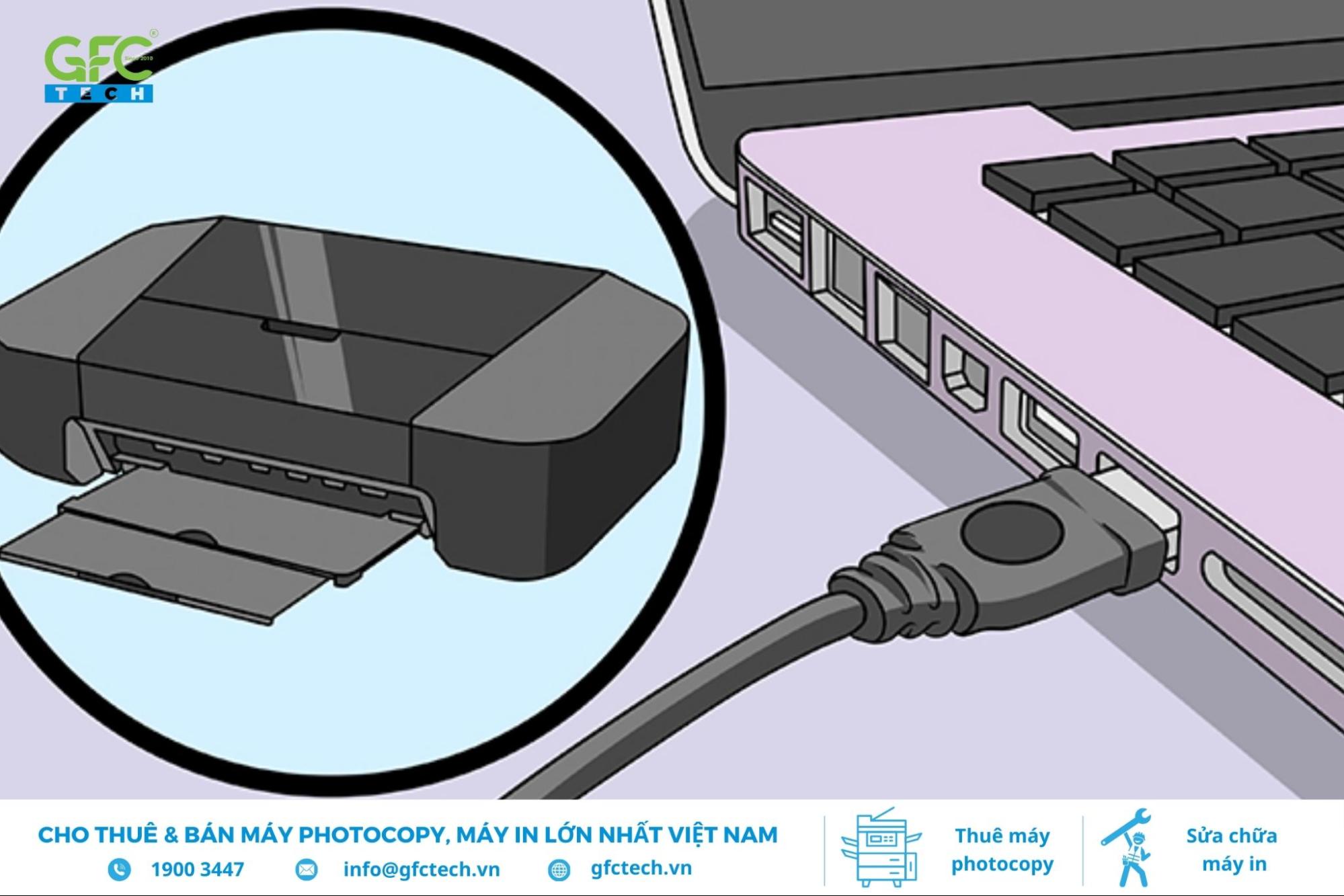
Kết nối máy in với thiết bị
Để máy in hoạt động, bạn cần kết nối nó với máy tính hoặc mạng nội bộ. Dưới đây là các bước chi tiết:
Trường hợp 1: Máy in có sẵn driver
Nếu máy in đã tích hợp driver, việc kết nối trở nên đơn giản hơn. Bạn chỉ cần cắm dây nguồn và cáp kết nối (USB, Ethernet, hoặc Wi-Fi) giữa máy in và máy tính. Hệ thống sẽ tự động nhận diện và cài đặt driver, cho phép bạn sử dụng máy in ngay lập tức.
Trường hợp 2: Cài đặt driver thủ công
Nếu máy tính không tự động nhận diện máy in, bạn cần cài đặt driver thủ công. Thông thường, nhà sản xuất cung cấp driver trên đĩa CD đi kèm hoặc cho phép tải về từ trang web chính thức.
Bạn cần truy cập "My Computer" hoặc "This PC", tìm biểu tượng máy in trong thư mục, sau đó chạy file cài đặt. Làm theo hướng dẫn trên màn hình để hoàn tất quá trình cài đặt driver.
Chia sẻ máy in trong mạng nội bộ
Để chia sẻ máy in cho nhiều máy tính trong mạng, bạn cần thực hiện các bước sau:
- Vào "Control Panel" và chọn "Printers and Devices" (hoặc "Printers and Faxes").
- Tìm máy in cần chia sẻ, nhấp chuột phải và chọn "Sharing".
- Đánh dấu vào ô "Share this printer", sau đó nhấp "Apply" và "OK".
Sau khi hoàn thành, máy in sẽ được chia sẻ trên mạng.
Để kết nối một máy tính khác với máy in đã chia sẻ, bạn cần truy cập "Network Connections", tìm máy in, và cài đặt driver nếu cần.
Hướng dẫn in tài liệu
Khi đã hoàn tất cài đặt, bạn có thể bắt đầu in tài liệu. Bạn có thể sử dụng tổ hợp phím "Ctrl + P" hoặc chọn biểu tượng "Print" trong ứng dụng để mở hộp thoại in.
Trong hộp thoại in, bạn có thể thiết lập các tùy chọn sau:
Page Range
Chọn phạm vi trang cần in. Bạn có thể in tất cả các trang, in theo một dải trang cụ thể (ví dụ: 3-10), hoặc in các trang riêng lẻ (ví dụ: 1, 3, 5, 8).
Copies
Thiết lập số lượng bản in. Nếu bạn muốn in nhiều bản giống nhau, chỉ cần nhập số lượng mong muốn.
Printer Properties
Thiết lập các thuộc tính của máy in. Bạn có thể điều chỉnh chất lượng in, chọn loại giấy, màu sắc, và độ phân giải.
Print One Sided
Lựa chọn in một mặt hoặc hai mặt (nếu máy in hỗ trợ). Nếu máy in không hỗ trợ in hai mặt tự động, bạn cần lật giấy thủ công để in mặt còn lại.
Collated
Chọn sắp xếp thứ tự trang in. Nếu chọn "Collated", máy in sẽ in các bản in theo thứ tự hoàn chỉnh (ví dụ: 1, 2, 3, 1, 2, 3...). Nếu không chọn, máy in sẽ in tất cả các bản sao của một trang trước khi chuyển sang trang tiếp theo.
A4/Letter
Chọn khổ giấy phù hợp với tài liệu của bạn.
Margins
Điều chỉnh lề in để căn chỉnh nội dung trên trang giấy.
Page Per Sheet
In nhiều trang trên một tờ giấy để tiết kiệm giấy.
Lưu ý khi sử dụng máy in
Để máy in hoạt động bền bỉ và hiệu quả, bạn cần lưu ý:
Vị trí đặt máy
Đặt máy in trên bề mặt phẳng, tránh ẩm ướt, và sắp xếp dây kết nối gọn gàng.
Bảo quản hộp mực
Bảo quản hộp mực đúng cách để tránh bị khô. Tránh để hộp mực tiếp xúc với không khí trong thời gian dài. Đối với mực laser, hãy bảo quản trong túi nhựa kín và tránh ánh sáng trực tiếp.
Vệ sinh máy định kỳ
Vệ sinh máy in thường xuyên để loại bỏ bụi bẩn và duy trì hiệu suất in ấn.
Tắt máy đúng cách
Chờ máy in hoàn thành các thao tác trước khi tắt nguồn để bảo vệ đầu in và hộp mực.
Không sử dụng liên tục
Để máy in có thời gian nghỉ để tránh quá tải và kéo dài tuổi thọ.
Không tự sửa chữa
Khi máy in gặp sự cố, hãy liên hệ với kỹ thuật viên chuyên nghiệp thay vì tự sửa chữa để tránh làm hỏng thêm.
Tuân thủ các hướng dẫn trên sẽ giúp bạn tận dụng tối đa hiệu quả của máy in và kéo dài tuổi thọ của thiết bị. Nếu có bất kỳ vấn đề nào, đừng ngần ngại liên hệ với các chuyên gia kỹ thuật để được hỗ trợ.
Tham khảo thêm tại : https://gfctech.vn/kien-thuc/may-in/cai-dat-may-in/
Thông tin liên hệ
- Địa chỉ:
- Trụ sở chính: Tầng 18, Vincom Center Đồng Khởi, 72 Lê Thánh Tôn, Phường Bến Nghé, Quận 1, TP HCM
- Văn phòng đại diện:
- TP HCM: 40/5 Đường số 38, Phường Hiệp Bình Chánh, Quận Thủ Đức, TP.HCM
- Hà Nội: Tầng 12, Toà nhà Licogi 13 Tower, 164 Khuất Duy Tiến, Nhân Chính, Thanh Xuân, Hà Nội
- Đà Nẵng: 232 đường 2/9, Hòa Cường Bắc, Hải Châu, Đà Nẵng
- Hotline: 1900 3447
- Email: info@gfctech.vn
- Website: gfctech.vn


Nhận xét
Đăng nhận xét