Hướng dẫn cách gỡ driver máy in đúng cách và nhanh chóng
Loại Bỏ Driver Máy In: Bí Quyết Thực Hiện Nhanh Chóng
Việc gỡ bỏ driver máy in, tức là xóa bỏ phần mềm điều khiển máy in khỏi máy tính, là một thao tác thường xuyên trong quá trình sử dụng. Khi cần cài đặt driver mới, nâng cấp máy in, hay đơn giản là để làm mới hệ thống, việc gỡ bỏ driver cũ là điều cần thiết. Bài viết này sẽ cung cấp hướng dẫn chi tiết về các phương pháp gỡ driver máy in một cách nhanh chóng và hiệu quả.
Các Phương Pháp Gỡ Driver Máy In
Gỡ Driver Thông Qua Control Panel
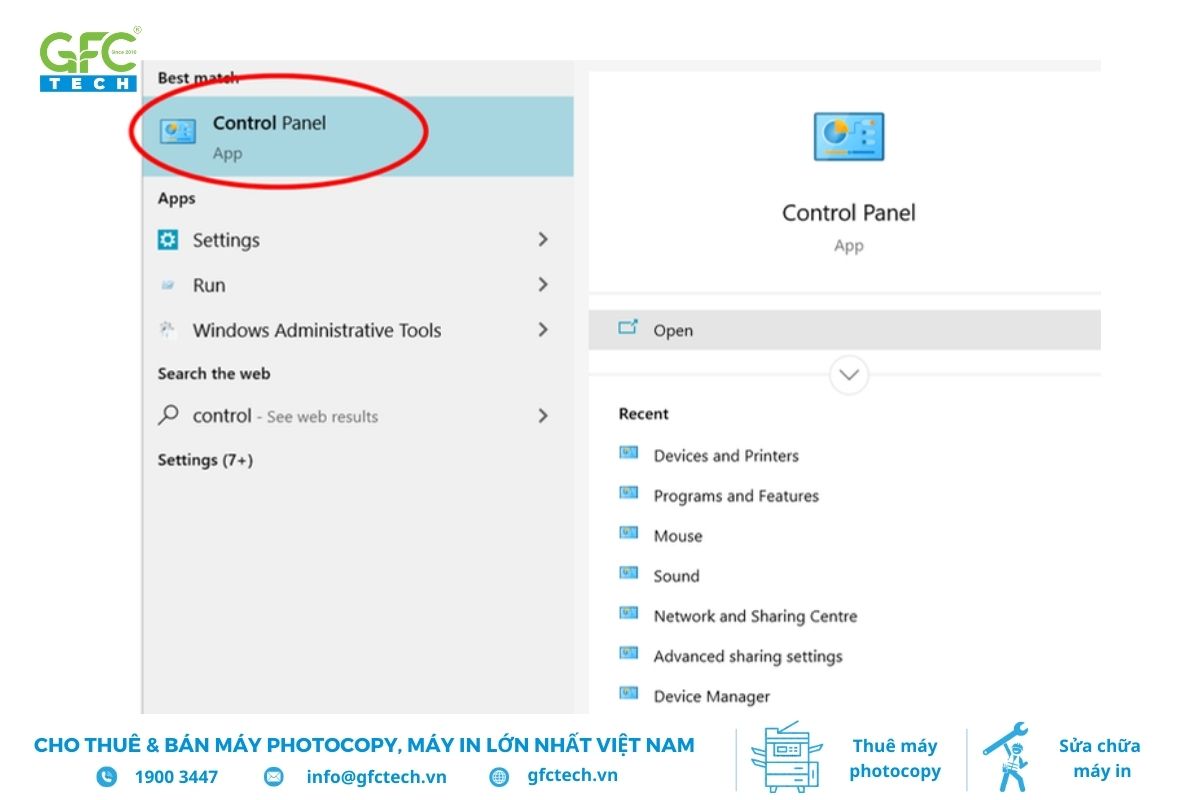
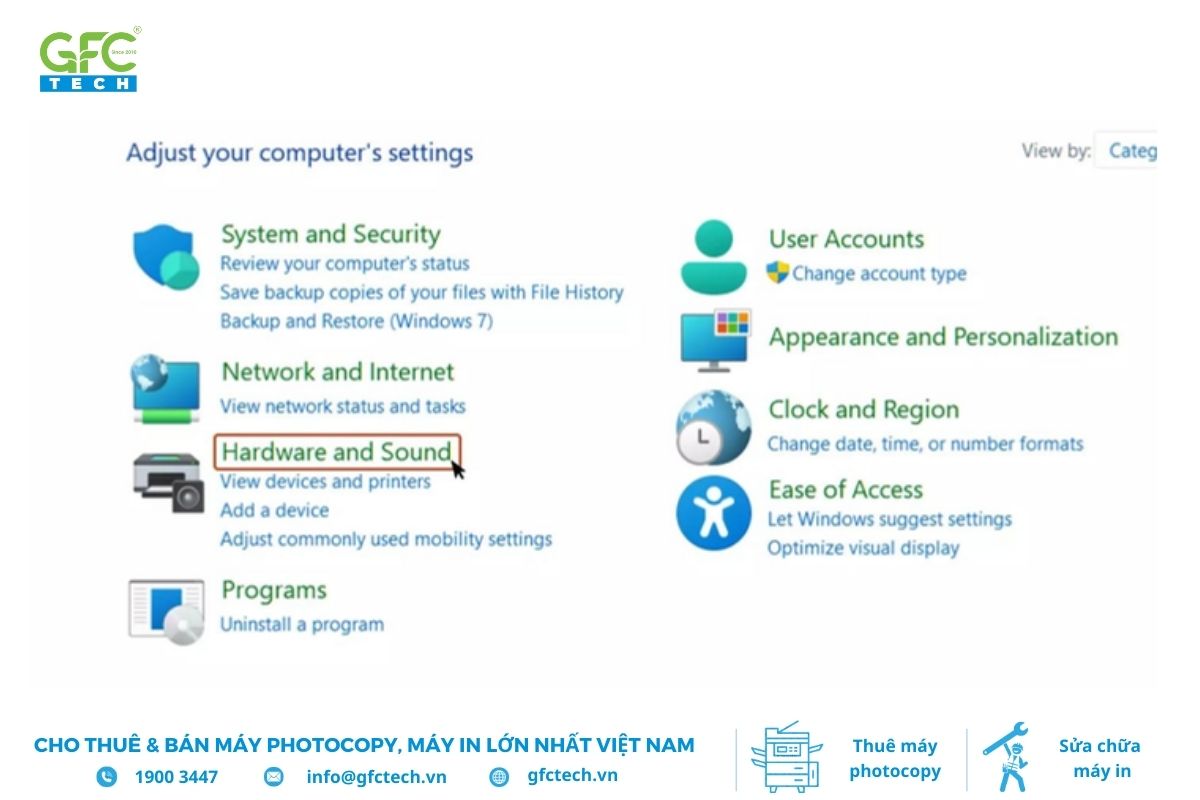
Phương pháp này là một trong những cách đơn giản và trực quan nhất. Để thực hiện, bạn cần truy cập Control Panel thông qua hộp thoại Run, Menu Start, hoặc thanh tìm kiếm Cortana. Sau khi mở Control Panel, chọn "Hardware and Sound" (Phần cứng và âm thanh), sau đó chọn "Devices and Printers" (Thiết bị và máy in). Tại đây, bạn sẽ thấy danh sách các máy in đã được cài đặt. Chọn máy in bạn muốn gỡ, nhấp chuột phải, và chọn "Remove device" (Gỡ bỏ thiết bị). Xác nhận thao tác để hoàn tất.
Gỡ Driver Từ Cài Đặt (Settings)
Một phương pháp khác là sử dụng ứng dụng "Settings" (Cài đặt) có sẵn trong Windows. Mở "Settings" thông qua menu Start hoặc tổ hợp phím. Chọn "Devices" (Thiết bị) và sau đó đến tab "Printers & Scanners" (Máy in và máy quét). Trong danh sách các thiết bị, chọn máy in cần gỡ và chọn "Remove device" (Gỡ bỏ thiết bị).
Gỡ Driver Bằng Công Cụ Quản Lý In (Print Management)
Để sử dụng công cụ này, bạn cần truy cập Control Panel. Trong Control Panel, chọn "System and Security" (Hệ thống và bảo mật), sau đó chọn "Administrative Tools" (Công cụ quản trị). Trong cửa sổ này, tìm và mở "Print Management" (Quản lý in). Trong "Print Management", mở rộng "Custom Filters" (Bộ lọc tùy chỉnh) và chọn "All Printers" (Tất cả máy in) để xem danh sách các máy in. Chọn máy in cần gỡ, nhấp chuột phải và chọn "Delete" (Xóa). Ngoài ra, bạn có thể vào mục "All Drivers" (Tất cả trình điều khiển) để gỡ bỏ trình điều khiển máy in tại đây, nếu cần.
Gỡ Driver Bằng Command Prompt
Phương pháp này dành cho những người dùng có kinh nghiệm hơn. Mở Command Prompt bằng quyền Admin. Gõ lệnh wmic printer get name để liệt kê các máy in đã cài đặt. Tiếp theo, gõ lệnh printui.exe /dl /n "TÊN-MÁY-IN", thay thế "TÊN-MÁY-IN" bằng tên của máy in cần gỡ, rồi nhấn Enter. Lưu ý rằng thao tác này sẽ gỡ bỏ driver ngay lập tức mà không cần xác nhận.
Gỡ Driver Bằng PowerShell
Tương tự như Command Prompt, PowerShell cũng là một công cụ mạnh mẽ. Mở PowerShell bằng quyền Admin. Gõ lệnh Get-Printer | Format-List Name để xem danh sách máy in. Ghi lại tên của máy in bạn muốn gỡ. Tiếp theo, sử dụng lệnh Remove-Printer -Name "TÊN-MÁY-IN", thay thế "TÊN-MÁY-IN" bằng tên của máy in, rồi nhấn Enter.
Gỡ Driver Bằng Ứng Dụng (Apps)
Một cách khác là gỡ bỏ ứng dụng liên quan đến máy in trong phần "Apps" (Ứng dụng) của "Settings". Vào "Settings" và chọn "Apps". Trong "Apps & Features" (Ứng dụng và tính năng), tìm ứng dụng liên quan đến máy in (thường có tên giống với tên máy in) và chọn "Uninstall" (Gỡ cài đặt).
Lời Kết
Việc gỡ bỏ driver máy in có thể giúp cải thiện hiệu suất và giải quyết các vấn đề liên quan đến in ấn. Hy vọng những hướng dẫn trên sẽ giúp bạn thực hiện thao tác này một cách dễ dàng và hiệu quả. Chúc bạn thành công!
Tham khảo thêm tại : https://gfctech.vn/kien-thuc/may-in/go-driver-may-in/
Thông tin liên hệ
- Địa chỉ:
- Trụ sở chính: Tầng 18, Vincom Center Đồng Khởi, 72 Lê Thánh Tôn, Phường Bến Nghé, Quận 1, TP HCM
- Văn phòng đại diện:
- TP HCM: 40/5 Đường số 38, Phường Hiệp Bình Chánh, Quận Thủ Đức, TP.HCM
- Hà Nội: Tầng 12, Toà nhà Licogi 13 Tower, 164 Khuất Duy Tiến, Nhân Chính, Thanh Xuân, Hà Nội
- Đà Nẵng: 232 đường 2/9, Hòa Cường Bắc, Hải Châu, Đà Nẵng
- Hotline: 1900 3447
- Email: info@gfctech.vn
- Website: gfctech.vn


Nhận xét
Đăng nhận xét