Hướng dẫn cách Scan trên máy in từ A đến Z cho người mới
Hướng dẫn chi tiết về Scan trên máy in dành cho người mới bắt đầu
Việc số hóa tài liệu bằng cách scan đã trở thành một kỹ năng thiết yếu trong cuộc sống hiện đại. Quá trình này giúp chuyển đổi văn bản, hình ảnh từ dạng giấy thành các file kỹ thuật số, tạo điều kiện thuận lợi cho việc lưu trữ, chia sẻ và sử dụng thông tin. Tuy nhiên, để đảm bảo chất lượng bản scan tốt nhất, người dùng cần nắm vững các bước thực hiện cũng như một số lưu ý quan trọng. Bài viết này của chúng tôi sẽ cung cấp hướng dẫn chi tiết và dễ hiểu nhất về cách scan trên máy in, giúp bạn thực hiện công việc này một cách nhanh chóng và hiệu quả.
Quy trình Scan cơ bản
Quá trình scan tài liệu bao gồm nhiều bước đơn giản, phù hợp với cả những người mới sử dụng máy in.
Kết nối và chuẩn bị
Để bắt đầu, hãy đảm bảo rằng máy in của bạn đã được kết nối với máy tính thông qua cáp hoặc kết nối không dây. Sau khi kết nối, hãy đặt tài liệu cần scan lên mặt kính của máy in. Hãy đảm bảo rằng tài liệu được đặt phẳng và ngay ngắn để có được kết quả tốt nhất.
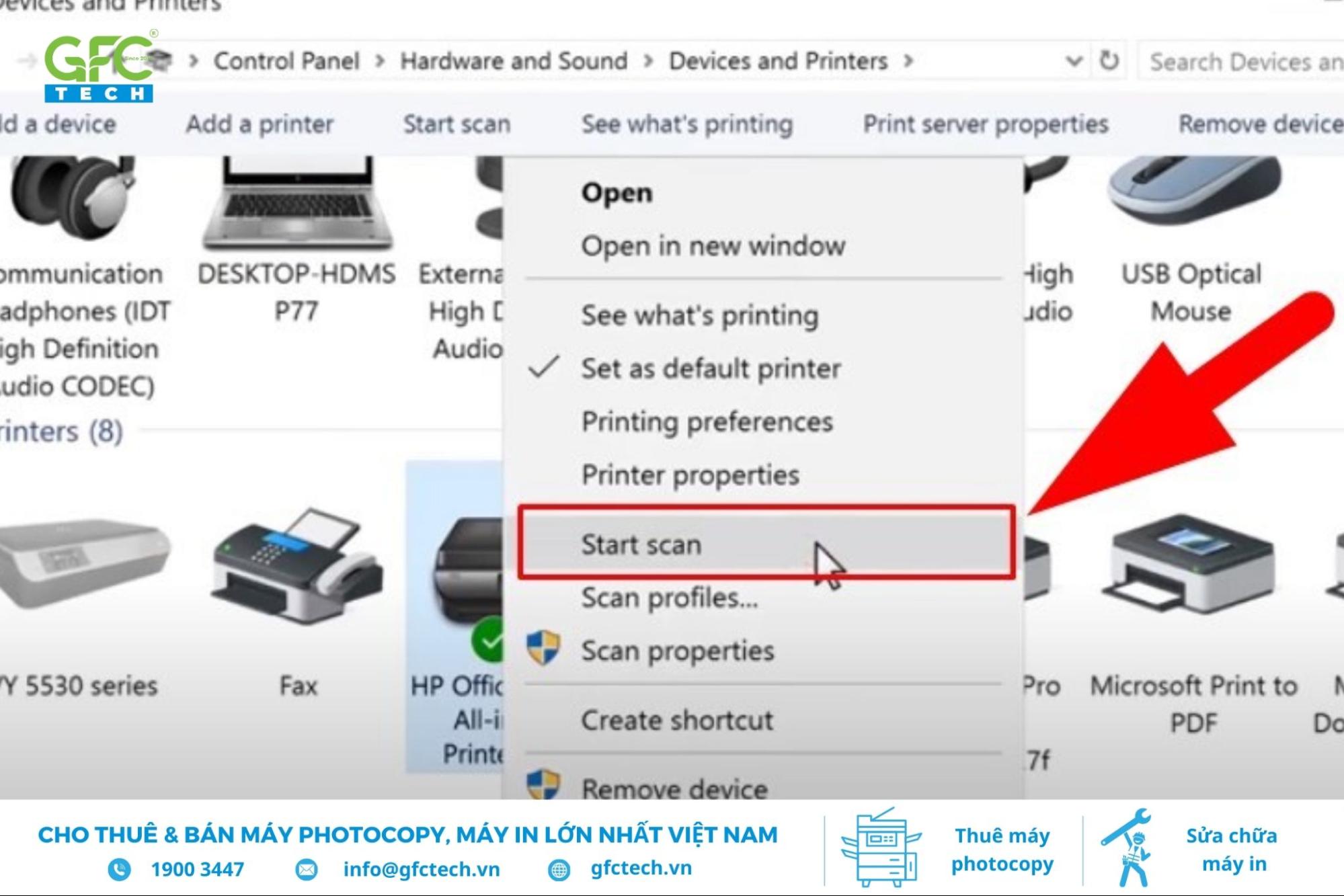
Khởi động phần mềm và chọn máy in
Tiếp theo, trên máy tính, bạn cần mở phần mềm quản lý máy in. Phần mềm này thường có sẵn trên máy tính hoặc có thể được tải về từ nhà sản xuất. Trong phần mềm, hãy chọn đúng loại máy in bạn đang sử dụng.
Thiết lập và bắt đầu scan
Trước khi scan, bạn cần thiết lập các thông số quan trọng như định dạng file (ví dụ: PDF, JPEG), độ phân giải (DPI) và chế độ màu (màu, đen trắng). Sau khi đã thiết lập xong, bạn có thể xem trước bản scan để đảm bảo rằng mọi thứ đều ổn. Cuối cùng, nhấn nút "Scan" để bắt đầu quá trình quét tài liệu.
Lưu và quản lý tài liệu
Sau khi quá trình scan hoàn tất, hãy lưu tài liệu vào một vị trí dễ tìm kiếm trên máy tính. Bạn cũng có thể chọn tùy chọn để sắp xếp và chỉnh sửa tài liệu đã scan nếu cần thiết.
Scan tài liệu với các định dạng khác nhau
Tùy thuộc vào nhu cầu sử dụng, bạn có thể scan tài liệu thành các định dạng khác nhau.
Scan ra file PDF
Scan tài liệu thành file PDF là một lựa chọn phổ biến vì PDF giữ nguyên định dạng của tài liệu, dễ dàng chia sẻ và tương thích với nhiều thiết bị. Quá trình này thường bao gồm việc mở phần mềm scan, chọn máy in và các thông số scan, sau đó lưu file dưới định dạng PDF.
Scan thành văn bản
Để chỉnh sửa và lưu trữ nội dung, bạn có thể scan tài liệu thành file văn bản. Quá trình này đòi hỏi việc sử dụng phần mềm nhận dạng ký tự quang học (OCR), cho phép chuyển đổi hình ảnh thành văn bản có thể chỉnh sửa.
Scan hai mặt
Nếu tài liệu của bạn có nội dung ở cả hai mặt, bạn có thể sử dụng tính năng scan hai mặt. Tính năng này giúp bạn quét cả hai mặt của tài liệu một cách tự động, tiết kiệm thời gian và công sức.
Phần mềm hỗ trợ scan
Có nhiều phần mềm hỗ trợ scan khác nhau, từ các phần mềm tích hợp sẵn trên máy in đến các ứng dụng chuyên dụng.
Phần mềm trên máy tính
Các phần mềm như PDFelement, NAPS2, Advanced Scan to PDF Free cung cấp nhiều tính năng hữu ích cho việc scan và chỉnh sửa tài liệu.
Phần mềm chuyên dụng
Các phần mềm chuyên dụng như DocPro hoặc Softi Scan to PDF thường được cung cấp kèm theo máy scan và hỗ trợ tối đa cho quá trình quét tài liệu.
Lưu ý quan trọng
Để đạt được kết quả scan tốt nhất, hãy lưu ý những điều sau:
- Đảm bảo tài liệu gốc sạch sẽ, không bị nhăn hoặc mờ.
- Kiểm tra kết nối giữa máy in và máy tính.
- Chọn đúng định dạng file, độ phân giải và chế độ màu.
- Lau sạch bề mặt kính của máy scan.
- Lưu trữ tài liệu đã scan vào nhiều vị trí khác nhau.
Hy vọng với hướng dẫn chi tiết này, bạn có thể dễ dàng scan các tài liệu cần thiết. Nếu bạn đang tìm kiếm một chiếc máy in chất lượng, đừng ngần ngại liên hệ với chúng tôi.
Tham khảo thêm tại : https://gfctech.vn/kien-thuc/may-in/cach-scan-tren-may-in/
Thông tin liên hệ
- Địa chỉ:
- Trụ sở chính: Tầng 18, Vincom Center Đồng Khởi, 72 Lê Thánh Tôn, Phường Bến Nghé, Quận 1, TP HCM
- Văn phòng đại diện:
- TP HCM: 40/5 Đường số 38, Phường Hiệp Bình Chánh, Quận Thủ Đức, TP.HCM
- Hà Nội: Tầng 12, Toà nhà Licogi 13 Tower, 164 Khuất Duy Tiến, Nhân Chính, Thanh Xuân, Hà Nội
- Đà Nẵng: 232 đường 2/9, Hòa Cường Bắc, Hải Châu, Đà Nẵng
- Hotline: 1900 3447
- Email: info@gfctech.vn
- Website: gfctech.vn


Nhận xét
Đăng nhận xét