Hướng dẫn cách thay mực máy in Canon 6030 từng bước dễ hiểu
Hướng dẫn thay mực máy in Canon 6030 dễ hiểu
Máy in Canon 6030 được ưa chuộng nhờ thiết kế nhỏ gọn và khả năng in ấn hiệu quả. Khi mực in cạn, các vấn đề như bản in mờ, có vệt trắng sẽ xuất hiện. Việc thay mực đúng cách không chỉ giúp máy hoạt động tốt mà còn bảo vệ các bộ phận bên trong. Bài viết này sẽ hướng dẫn bạn cách thay mực máy in Canon 6030, giúp bạn thực hiện dễ dàng.
Dấu hiệu nhận biết máy in Canon 6030 hết mực
Các dòng máy in hiện đại thường có chức năng thông báo khi mực sắp hết. Bên cạnh đó, bạn có thể nhận biết qua các dấu hiệu sau:
- Bản in xuất hiện vệt trắng, chữ in không rõ nét.
- Chữ trên tài liệu bị nhạt, khó đọc, đặc biệt là các đoạn in màu đen.
- Màu sắc trên bản in không đồng đều, có thể bị lệch màu.
Dụng cụ cần chuẩn bị khi thay mực
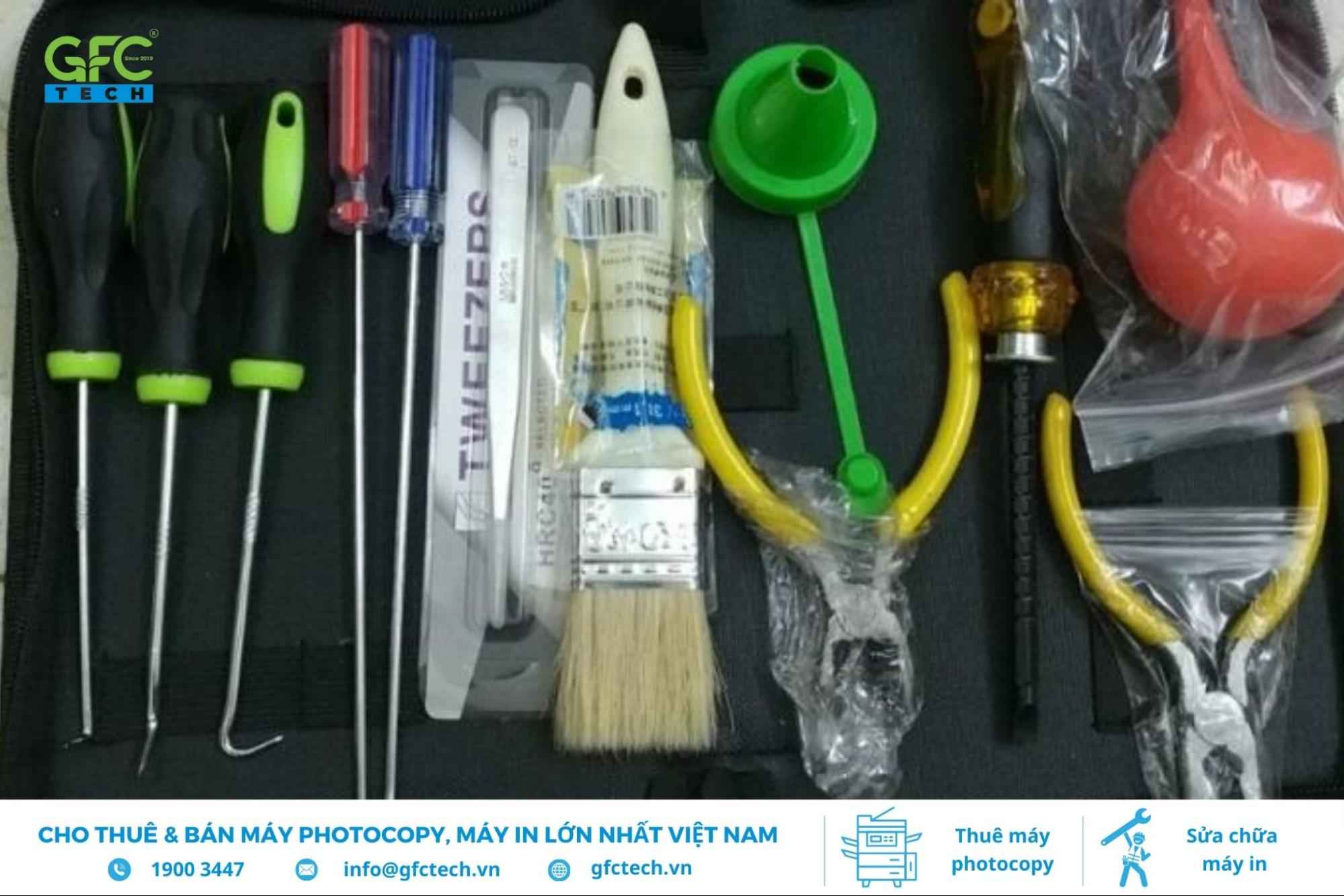
Để quá trình thay mực diễn ra suôn sẻ, bạn cần chuẩn bị đầy đủ các dụng cụ sau:
- Phễu đổ mực: Giúp mực vào hộp dễ dàng, tránh đổ ra ngoài.
- Bộ dụng cụ tháo lắp: Kìm, tua vít hai cạnh và bốn cạnh để tháo hộp mực.
- Giấy lau và khăn sạch: Vệ sinh hộp mực, tránh mực thừa dính vào linh kiện.
- Chổi nhỏ hoặc cọ sơn: Làm sạch hộp mực và các bộ phận liên quan.
- Giấy báo hoặc vải lót sàn: Bảo vệ khu vực làm việc.
- Mực in 325 chính hãng: Đảm bảo chất lượng in, tránh hỏng hóc.
Quy trình thay mực máy in Canon LBP 6030 chi tiết
Sau khi chuẩn bị đầy đủ, bạn có thể tiến hành thay mực theo các bước sau:
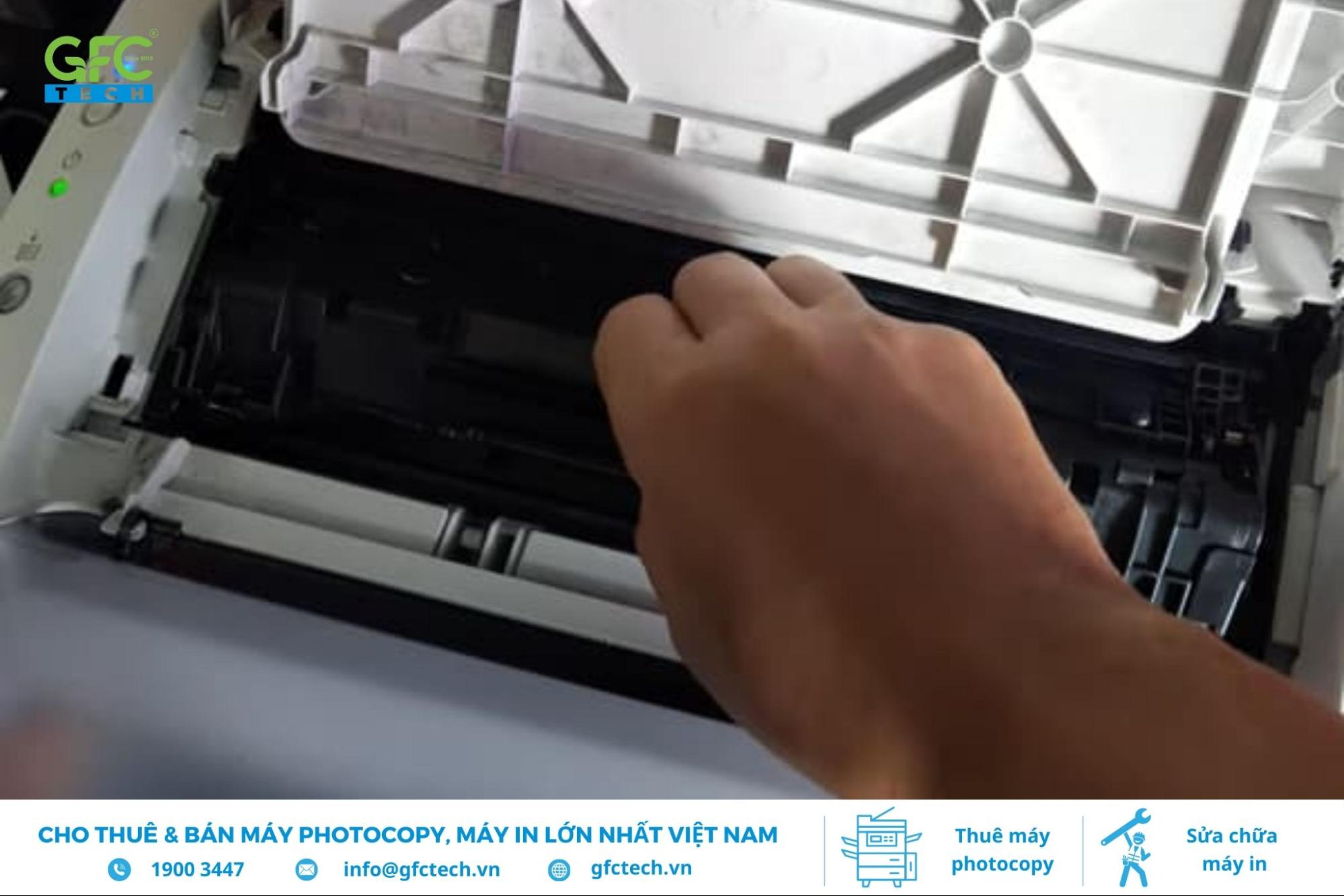
- Bước 1: Tháo hộp mực. Tắt máy in, chờ 15-20 phút. Mở nắp máy và kéo hộp mực ra.
- Bước 2: Tách cụm trống và cụm từ. Tháo rời hai bộ phận này.
- Bước 3: Xử lý cụm trống. Tháo các bộ phận, đổ mực thải, vệ sinh, lắp lại. Thay trống mới nếu cần.
- Bước 4: Làm sạch và đổ mực vào cụm từ. Tháo vít, nhấc phần nhựa, rút trục, tháo vít, lấy gạt từ. Đổ mực vào bằng phễu. Vệ sinh và lắp lại các bộ phận.
- Bước 5: Lắp ráp cụm trống và cụm từ. Dùng tua vít vặn chặt ốc vít.
- Bước 6: Lắc hộp mực. Lắc đều hộp mực để mực phân bố đều.
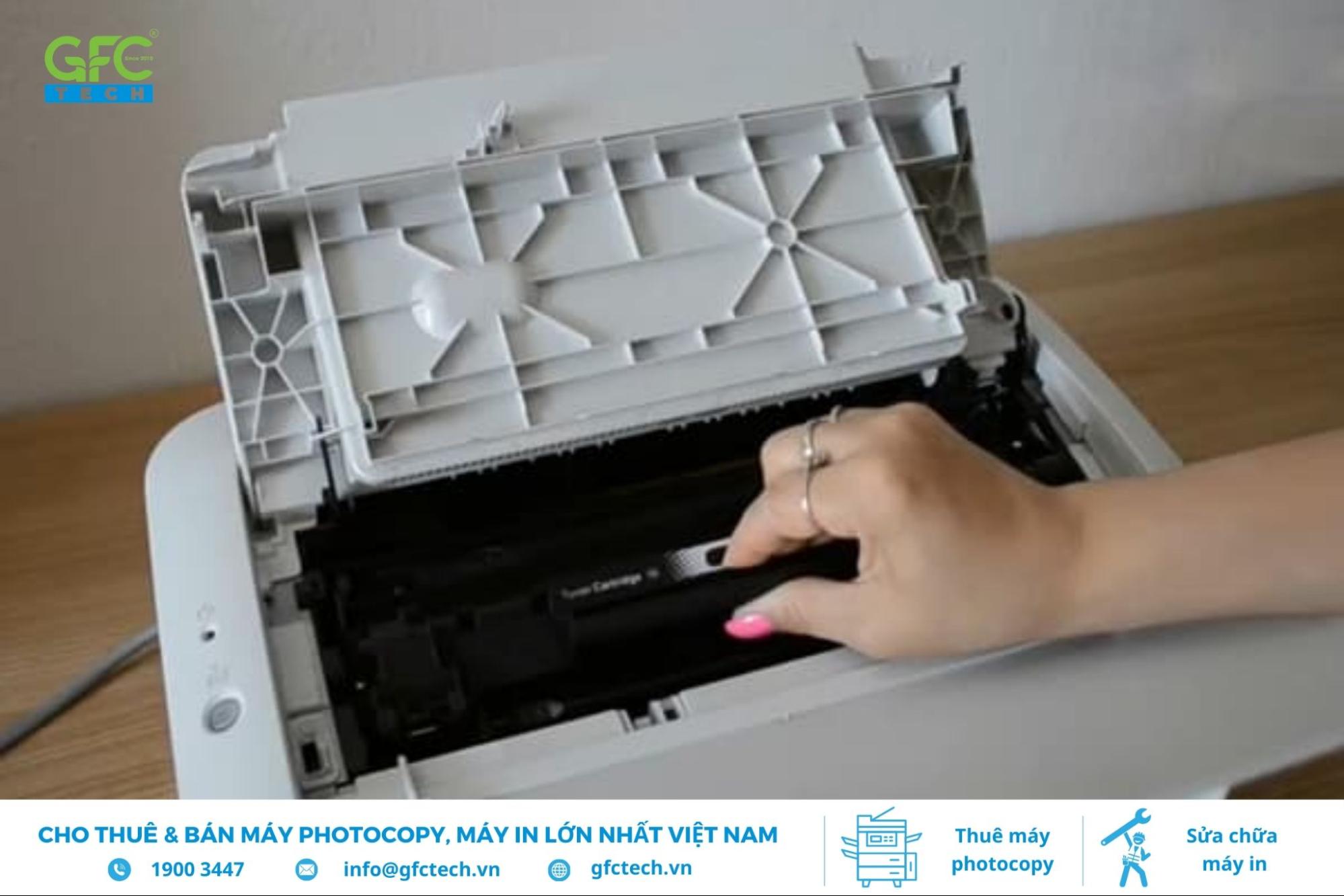
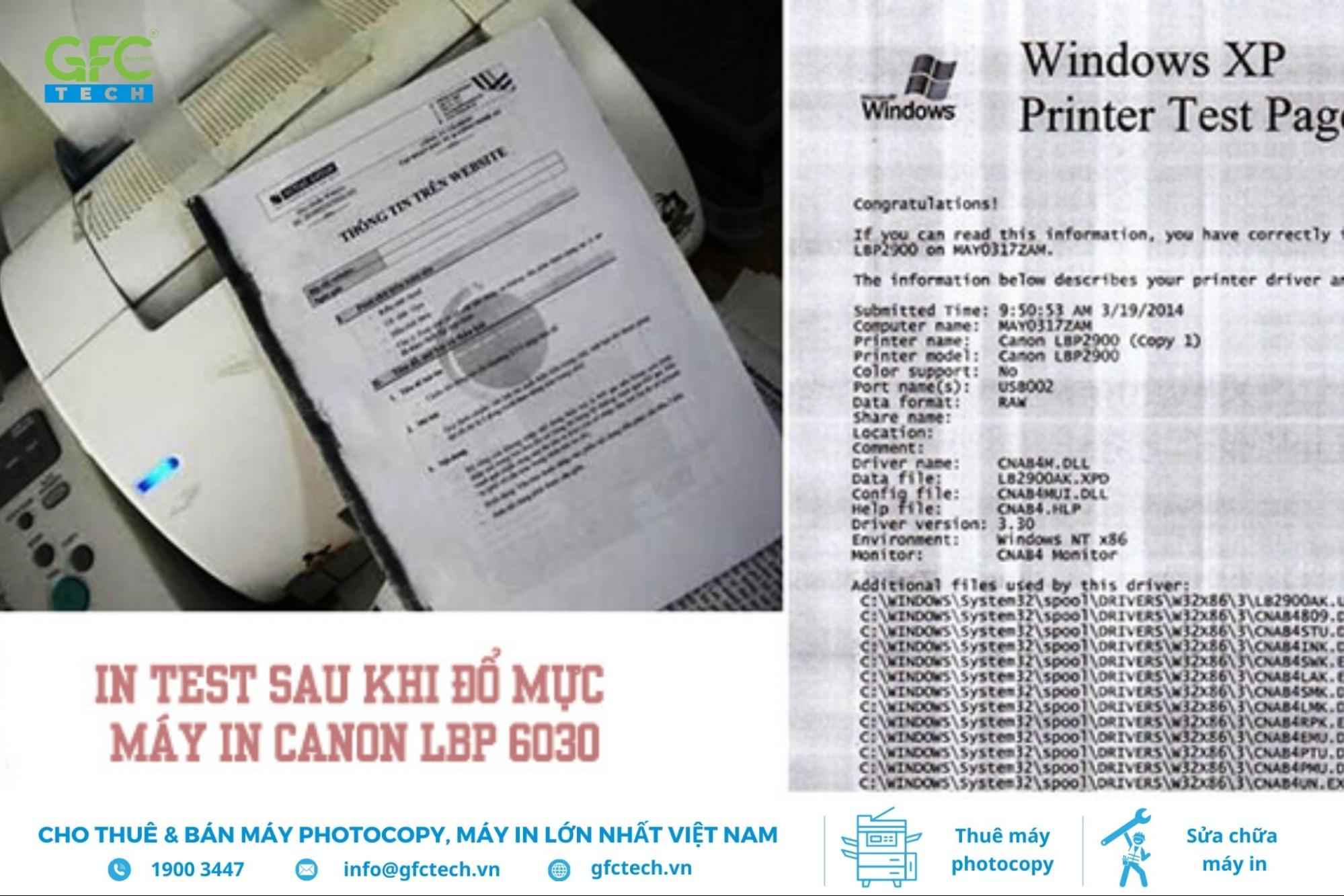
- Bước 7: Kiểm tra và in thử. Lắp hộp mực vào máy, đóng nắp và in thử.
Lưu ý khi thay mực máy in Canon 6030
Việc thay mực không quá phức tạp. Sau khi lắp đặt hộp mực, hãy đảm bảo đóng nắp máy in chặt. In thử để kiểm tra chất lượng bản in.
GFC Tech – Dịch vụ thay mực máy in Canon 6030 chuyên nghiệp
GFC Tech cung cấp dịch vụ thay mực máy in Canon 6030 chất lượng cao. Đội ngũ kỹ thuật viên giàu kinh nghiệm, trang thiết bị hiện đại đảm bảo thay mực nhanh chóng, chính xác. Chúng tôi sử dụng mực in chính hãng, kiểm tra tổng thể máy in. Liên hệ GFC Tech để được tư vấn và hỗ trợ.
Bài viết này cung cấp hướng dẫn chi tiết về cách thay mực máy in Canon 6030. Nếu cần hỗ trợ, hãy liên hệ với chúng tôi.
Tham khảo thêm tại : https://gfctech.vn/kien-thuc/may-in/cach-thay-muc-may-in-canon-6030/
Thông tin liên hệ
- Địa chỉ:
- Trụ sở chính: Tầng 18, Vincom Center Đồng Khởi, 72 Lê Thánh Tôn, Phường Bến Nghé, Quận 1, TP HCM
- Văn phòng đại diện:
- TP HCM: 40/5 Đường số 38, Phường Hiệp Bình Chánh, Quận Thủ Đức, TP.HCM
- Hà Nội: Tầng 12, Toà nhà Licogi 13 Tower, 164 Khuất Duy Tiến, Nhân Chính, Thanh Xuân, Hà Nội
- Đà Nẵng: 232 đường 2/9, Hòa Cường Bắc, Hải Châu, Đà Nẵng
- Hotline: 1900 3447
- Email: info@gfctech.vn
- Website: gfctech.vn


Nhận xét
Đăng nhận xét