Hướng dẫn cách xem lịch sử in trên máy tính nhanh chóng
Khám phá cách xem nhanh lịch sử in trên máy tính
Đăng ngày 20/01/2025

Việc kiểm tra lịch sử in ấn giúp người dùng dễ dàng quản lý tài liệu, tránh các sai sót không đáng có và nâng cao hiệu quả công việc. Bài viết này sẽ cung cấp thông tin chi tiết về cách xem lịch sử in trên máy tính.
Sử dụng Event Viewer để xem lịch sử in
Event Viewer là một công cụ được tích hợp sẵn trên hệ điều hành Windows, hỗ trợ người dùng theo dõi và quản lý các sự kiện phát sinh trên máy tính. Dưới đây là các bước để xem lịch sử in thông qua công cụ này:
- Bước 1: Mở hộp thoại Run bằng cách nhấn tổ hợp phím Win + R, sau đó nhập lệnh "eventvwr" và nhấn Enter để khởi động Event Viewer.
- Bước 2: Trong giao diện Event Viewer, điều hướng đến: Applications and Services Logs > Microsoft > Windows. Tiếp theo, tìm đến thư mục PrintService và nhấp chuột phải vào tệp Operational log, chọn Properties.
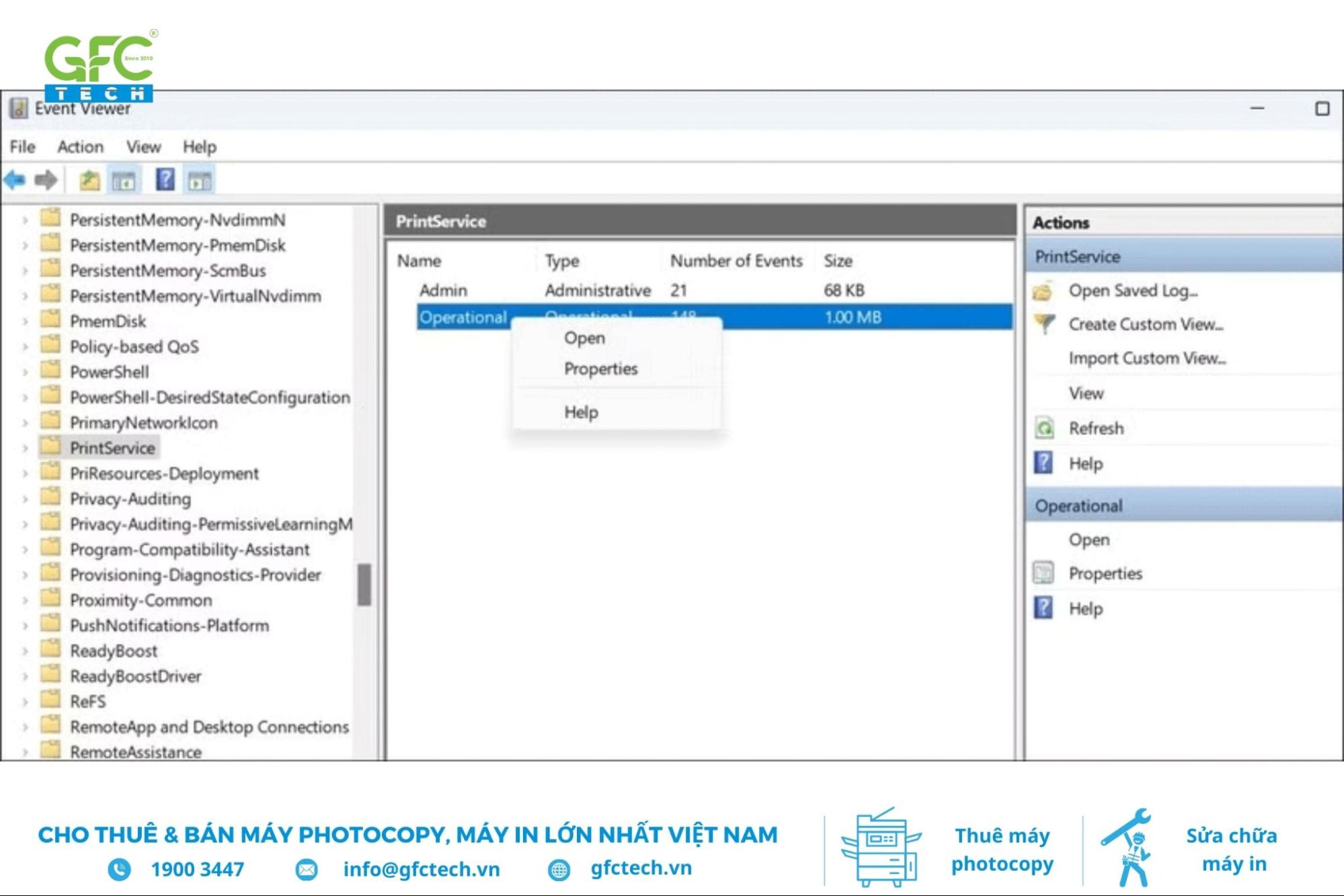
- Bước 3: Trong cửa sổ Log Properties, chọn tab General, sau đó tích chọn "Enable logging" để kích hoạt tính năng ghi lại lịch sử in ấn. Bạn cũng có thể thiết lập các hành động khi dung lượng nhật ký đầy. Cuối cùng, nhấn Apply và OK để lưu cài đặt.
- Bước 4: Sau khi hoàn tất các bước trên, hệ thống sẽ tự động lưu lại mọi thông tin liên quan đến các lệnh in. Bạn có thể mở lại Event Viewer bất cứ lúc nào để xem lại lịch sử in.
- Bước 5: Để xem lịch sử, truy cập vào: Applications and Services Logs > Microsoft > Windows > PrintService. Nhấp đúp vào tệp Operational log để xem danh sách các sự kiện đã được ghi lại.
- Bước 6: Bạn có thể xem thông tin chi tiết về các lệnh in, bao gồm thời gian, máy in sử dụng và đường dẫn tệp tài liệu.
- Bước 7: Để xóa toàn bộ lịch sử, nhấp chuột phải vào tệp Operational log và chọn Clear log.
Xem lịch sử in bằng PaperCut Print Logger
PaperCut Print Logger là một công cụ hữu ích giúp người dùng theo dõi và quản lý lịch sử in ấn một cách chi tiết và đơn giản. Các bước sử dụng công cụ này như sau:
- Bước 1: Tải và cài đặt PaperCut Print Logger từ trang chủ của ứng dụng.
- Bước 2: Sau khi cài đặt, ứng dụng sẽ tự động bắt đầu ghi lại thông tin chi tiết về các lệnh in, bao gồm thời gian, tên người dùng, số trang, chế độ màu và nhiều thông số khác.
- Bước 3: Mở File Explorer và truy cập vào thư mục: C: > Program Files (x86) > PaperCut Print Logger.
- Bước 4: Trong thư mục này, nhấp đúp vào biểu tượng ViewLogs để mở các báo cáo về hoạt động in theo ngày.
- Bước 5: Chọn View trong cột HTML để xem chi tiết các tài liệu đã in trong một ngày cụ thể.
- Bước 6: Để xuất dữ liệu và phân tích, chọn CSV/Excel. Dữ liệu sẽ được xuất ra dưới dạng bảng tính Excel, giúp bạn dễ dàng quản lý và phân tích dữ liệu.
Truy cập hàng đợi in trên máy tính
Để kiểm tra hàng đợi in hiện tại trên Windows, bạn có thể thực hiện theo các bước sau:
- Bước 1: Mở Settings từ menu Start.
- Bước 2: Chọn Devices, sau đó chọn Printers & Scanners.
- Bước 3: Chọn máy in bạn đang sử dụng trong danh sách.
- Bước 4: Nhấn Open Queue để mở hàng đợi in, nơi bạn có thể xem các lệnh in đang chờ hoặc đang được thực hiện.
- Bước 5: Lưu ý rằng hàng đợi in chỉ hiển thị các tài liệu đang in hoặc đang đợi. Để xem lại lịch sử in, bạn cần bật tính năng ghi nhật ký hoặc sử dụng các công cụ hỗ trợ khác.
Bật tính năng lưu trữ lịch sử in
Để lưu lại lịch sử in các tài liệu, hãy thực hiện các bước sau:
- Bước 1: Mở hàng đợi in của máy in bằng cách truy cập Printer > Properties hoặc Manage trong Printers & Scanners.
- Bước 2: Trong tab Advanced, đánh dấu vào ô Keep Printed Documents để bật tính năng lưu trữ. Nhấn OK để lưu.
Hy vọng rằng những hướng dẫn trên sẽ giúp bạn dễ dàng xem và quản lý lịch sử in trên máy tính của mình. Nếu bạn có bất kỳ thắc mắc nào hoặc cần sự hỗ trợ về các vấn đề liên quan đến máy in, hãy liên hệ với GFC Tech.
Tham khảo thêm tại : https://gfctech.vn/kien-thuc/may-in/cach-xem-lich-su-in-tren-may-tinh/
Thông tin liên hệ
- Địa chỉ:
- Trụ sở chính: Tầng 18, Vincom Center Đồng Khởi, 72 Lê Thánh Tôn, Phường Bến Nghé, Quận 1, TP HCM
- Văn phòng đại diện:
- TP HCM: 40/5 Đường số 38, Phường Hiệp Bình Chánh, Quận Thủ Đức, TP.HCM
- Hà Nội: Tầng 12, Toà nhà Licogi 13 Tower, 164 Khuất Duy Tiến, Nhân Chính, Thanh Xuân, Hà Nội
- Đà Nẵng: 232 đường 2/9, Hòa Cường Bắc, Hải Châu, Đà Nẵng
- Hotline: 1900 3447
- Email: info@gfctech.vn
- Website: gfctech.vn


Nhận xét
Đăng nhận xét