Hướng dẫn chi tiết cách cài máy in qua địa chỉ IP đơn giản
Việc kết nối máy in thông qua địa chỉ IP là một phương pháp hữu hiệu, được nhiều người sử dụng bởi tính tiện lợi và ổn định. Bài viết này sẽ trình bày chi tiết các bước để cài đặt máy in bằng địa chỉ IP, áp dụng được trên cả Macbook và Windows.
Hướng dẫn kiểm tra và thiết lập địa chỉ IP
Thiết lập địa chỉ IP cho máy in
Để cấu hình địa chỉ IP trên máy in, các bước thực hiện như sau:
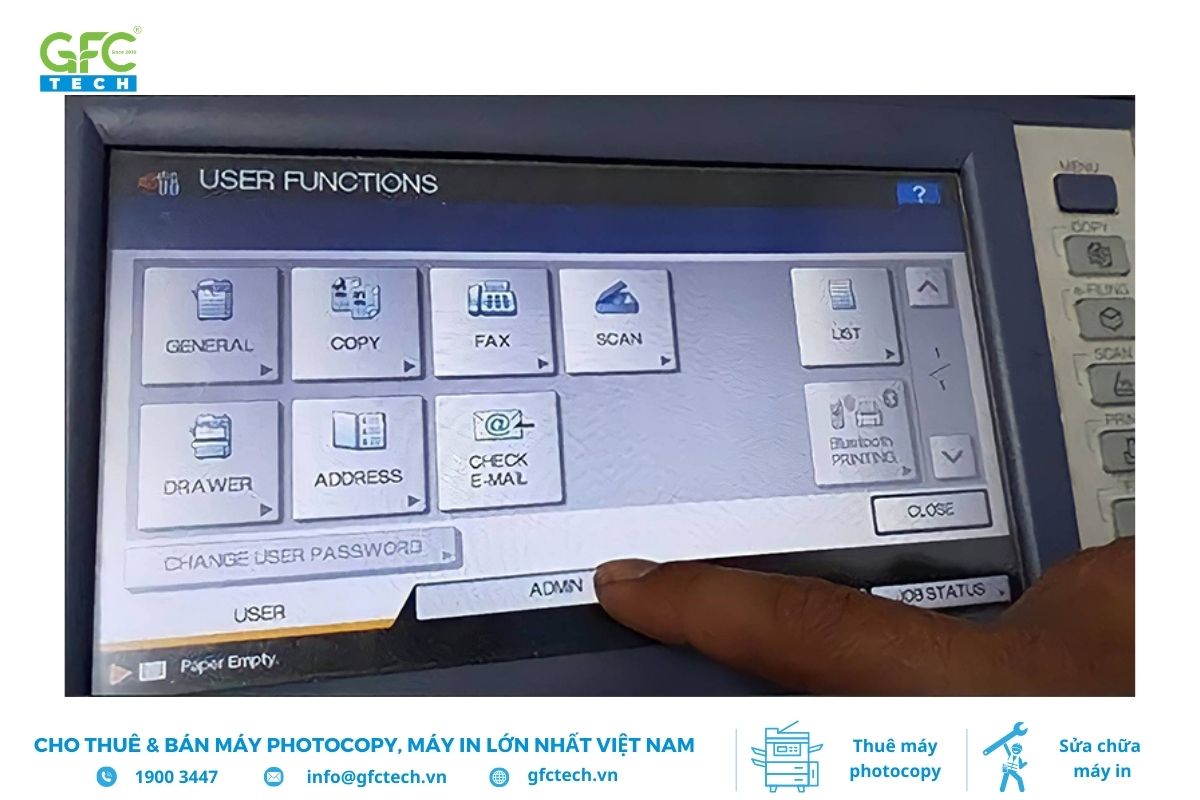
- Bước 1: Vào phần cài đặt của máy in, chọn "User Function" sau đó truy cập vào mục quản trị.
- Bước 2: Nhập mật khẩu (thường là "12345" nếu chưa đổi).
- Bước 3: Tìm đến "Network" rồi chọn "TCP/IP" để xem hoặc thay đổi địa chỉ IP theo yêu cầu.
Kiểm tra địa chỉ IP của máy in
Để biết địa chỉ IP của máy in từ máy tính, bạn cần:
- Bước 1: Mở "Control Panel" từ thanh tìm kiếm hoặc màn hình Desktop.
- Bước 2: Chọn "View devices and printers" để xem các thiết bị đã kết nối.
- Bước 3: Nhấp chuột phải vào máy in cần kiểm tra và chọn "Printer Properties".
- Bước 4: Trong tab "Ports", bạn sẽ thấy địa chỉ IP của máy in.
Kết nối máy in qua IP trên Macbook và Windows
Cài đặt máy in trên Macbook
Để kết nối máy in qua địa chỉ IP trên Macbook, bạn hãy:
- Bước 1: Mở "System Preference" bằng cách nhấn vào biểu tượng Apple.
- Bước 2: Chọn "Printers & Scanners".
- Bước 3: Nhấn vào dấu "+" để thêm máy in.
- Bước 4: Chọn tab "IP" và nhập địa chỉ IP của máy in vào ô "Address".
- Bước 5: Điền các thông tin cần thiết và nhấn "Add".
Cài đặt máy in trên Windows
Cài đặt máy in qua IP bằng mạng LAN:
Các bước thực hiện:
- Bước 1: Mở hộp thoại "Run" bằng phím tắt Windows + R.
- Bước 2: Nhập địa chỉ IP của máy in vào rồi bấm OK.
- Bước 3: Chuột phải vào biểu tượng máy in, chọn "Connect".
- Bước 4: Máy tính sẽ tự kết nối và thiết lập. Khi hộp thoại hiện ra, nhấn OK.
Cài đặt máy in qua IP bằng Control Panel:
Các bước:
- Bước 1: Mở Control Panel từ Desktop.
- Bước 2: Chọn "View devices and printers".
- Bước 3: Chọn "Add a printer".
- Bước 4: Chọn "The printer that I want isn’t listed".
- Bước 5: Chọn "Add a printer using a TCP/IP address or hostname" rồi nhấn Next.
- Bước 6: Chọn "TCP/IP Device", điền địa chỉ IP, sau đó nhấn Next.
- Bước 7: Chọn máy in, nhấn Next.
- Bước 8: Đặt tên cho máy in rồi nhấn Next.
- Bước 9: Chọn chế độ chia sẻ máy in và nhấn Next.
- Bước 10: Chọn "Set as the default printer" và "Print a test page" (nếu muốn), rồi bấm Finish.
Khắc phục các sự cố thường gặp
Lỗi không tìm thấy IP của máy in
Nếu máy tính không nhận diện được máy in, hãy chọn "The printer that I want isn’t listed" và thực hiện lại các bước kết nối như đã hướng dẫn.
Lỗi "mscms.dll" bị thiếu (error 0x000007e)
Cách sửa:
- Bước 1: Tìm và sao chép file "mscms.dll" trong thư mục "C:\Windows\system32".
- Bước 2: Mở thư mục "spool\drivers" trong "system32", sau đó mở thư mục "3" (hoặc x64 nếu dùng Windows 64bit).
- Bước 3: Dán file đã copy vào đây. Sau đó, thử kết nối lại máy in.
Lỗi máy tính không tìm thấy máy in
Giải pháp tương tự như khi gặp lỗi không tìm thấy địa chỉ IP: chọn "The printer that I want isn’t listed" và làm lại các bước kết nối.
Hy vọng với các hướng dẫn chi tiết trên, việc cài máy in qua địa chỉ IP trên Windows và Macbook sẽ trở nên đơn giản và dễ dàng. Chúc bạn thành công!

Tham khảo thêm tại : https://gfctech.vn/kien-thuc/may-in/cai-may-in-qua-dia-chi-ip/
Thông tin liên hệ
- Địa chỉ:
- Trụ sở chính: Tầng 18, Vincom Center Đồng Khởi, 72 Lê Thánh Tôn, Phường Bến Nghé, Quận 1, TP HCM
- Văn phòng đại diện:
- TP HCM: 40/5 Đường số 38, Phường Hiệp Bình Chánh, Quận Thủ Đức, TP.HCM
- Hà Nội: Tầng 12, Toà nhà Licogi 13 Tower, 164 Khuất Duy Tiến, Nhân Chính, Thanh Xuân, Hà Nội
- Đà Nẵng: 232 đường 2/9, Hòa Cường Bắc, Hải Châu, Đà Nẵng
- Hotline: 1900 3447
- Email: info@gfctech.vn
- Website: gfctech.vn


Nhận xét
Đăng nhận xét