Hướng dẫn chi tiết cách xem Ip máy in đơn giản, nhanh chóng
Hướng dẫn chi tiết cách tìm IP máy in dễ dàng và nhanh chóng
Việc tìm kiếm địa chỉ IP của máy in là một thao tác quan trọng, đặc biệt khi bạn cần khắc phục sự cố kết nối hoặc thực hiện các thiết lập in ấn. Bài viết này, GFC Tech sẽ hướng dẫn bạn các phương pháp đơn giản để xem IP máy in, giúp bạn thao tác nhanh chóng và hiệu quả trên nhiều loại thiết bị.
1. Xem địa chỉ IP qua Control Panel
Một trong những cách đơn giản và hiệu quả nhất để xem địa chỉ IP là thông qua Control Panel:
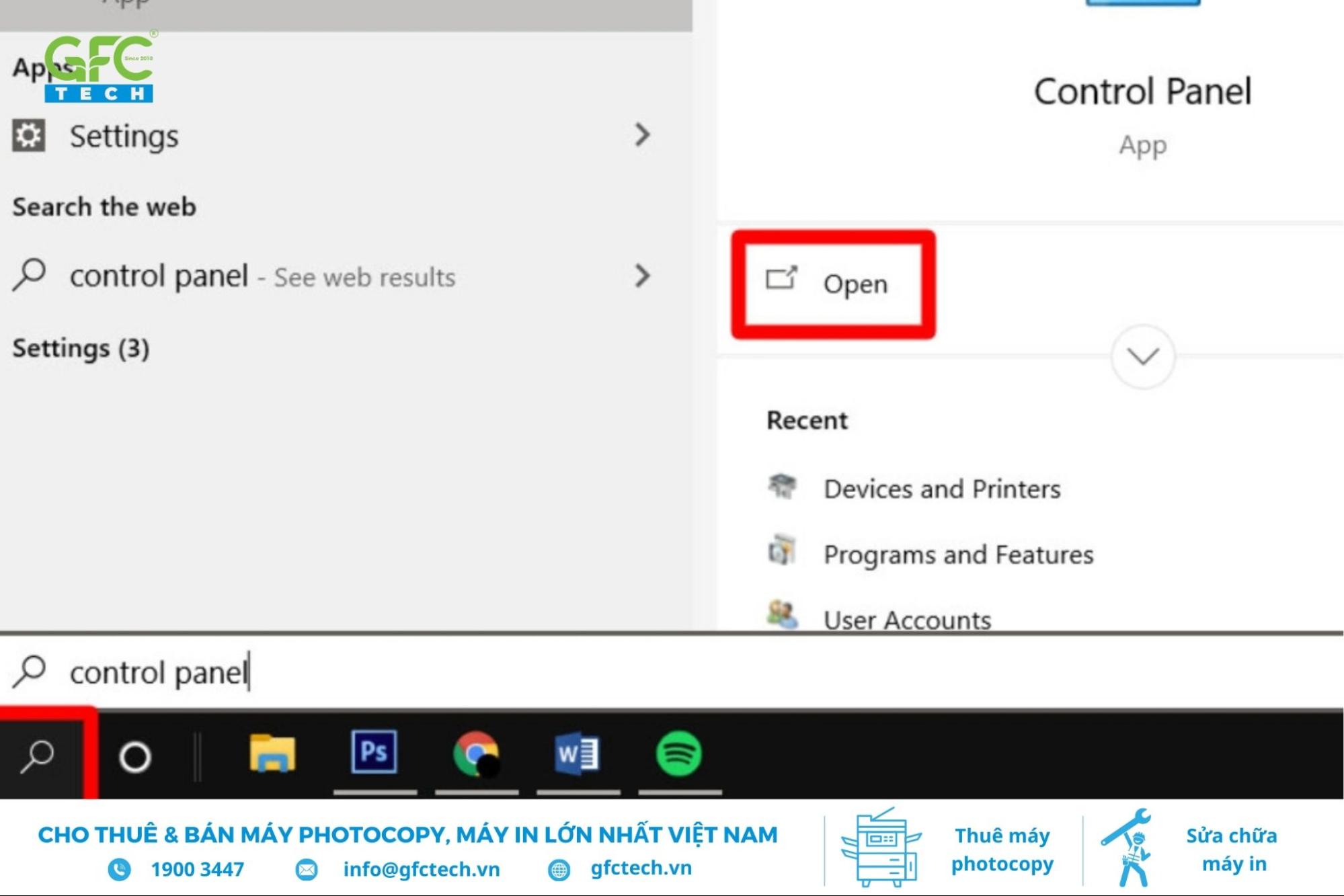
Bước 1: Mở Control Panel bằng cách tìm kiếm trong menu Start.
Bước 2: Vào mục Devices and Printers.
Bước 3: Chuột phải vào tên máy in cần xem IP, chọn Properties.
Bước 4: Trong cửa sổ Properties, tìm đến tab Web Services, địa chỉ IP sẽ được hiển thị tại mục IP Address.
Nếu không thấy tab Web Services, thực hiện các bước sau:
Bước 5: Chọn tab Ports. Địa chỉ IP của máy in sẽ được hiển thị trong cột Port.
Bước 6: Nếu không thấy IP, bấm vào nút Configure Port… để kiểm tra cấu hình cổng.
2. Xem địa chỉ IP bằng Printer Properties
Bạn có thể kiểm tra IP máy in thông qua Printer Properties:
Bước 1: Nhấn phím Win và tìm kiếm Printers & scanners.
Bước 2: Chọn tên máy in, chọn Manage, sau đó chọn Printer properties và chuyển đến tab Ports.
Lưu ý rằng máy in của bạn có thể sử dụng cổng WSD. Tuy nhiên, bạn vẫn có thể thêm máy in bằng cách chọn Add a printer using a TCP/IP address or hostname.
3. Tìm địa chỉ IP qua Command Prompt
Để kiểm tra địa chỉ IP máy in bằng Command Prompt:
Bước 1: Mở cmd bằng cách tìm kiếm.
Bước 2: Gõ lệnh ipconfig và nhấn Enter.
Bước 3: Tìm dòng IPv4 Address, đó là địa chỉ IP của máy tính.
Bước 4: Tiếp theo, nhập lệnh ping theo sau là dấu cách và địa chỉ IPv4 vừa tìm được, sau đó nhấn Enter.
Bước 5: Nhập lệnh arp -a và nhấn Enter. Danh sách các địa chỉ IP sẽ hiển thị.
Bước 6: Mở trình duyệt web, dán các địa chỉ IP từ danh sách vào thanh địa chỉ. Nếu một địa chỉ IP mở ra trang quản lý máy in, đó chính là địa chỉ IP của máy in.
4. Xem địa chỉ IP trên màn hình máy in
Đối với các dòng máy in có màn hình LCD, bạn có thể xem địa chỉ IP trực tiếp trên thiết bị. Thông tin thường nằm trong Wireless Settings, Preferences, hoặc Options. Nếu không tìm thấy, hãy tham khảo các phương pháp khác.
5. Xem địa chỉ IP thông qua router
Bạn có thể tìm địa chỉ IP của máy in bằng cách truy cập vào router.
Mở trình duyệt web và nhập địa chỉ IP của router (thường là 192.168.1.1 hoặc 192.168.0.1) sau đó đăng nhập.
Tìm mục Connected Devices, Device List, bạn sẽ thấy thông tin về máy in, bao gồm địa chỉ IP.
6. Xem địa chỉ IP bằng Web CUPS
Để kiểm tra địa chỉ IP máy in thông qua giao diện web CUPS:
Bước 1: Truy cập vào Applications, mở Utilities và khởi chạy Terminal.
Bước 2: Trong cửa sổ Terminal, nhập lệnh cupsctl WebInterface=yes và nhấn Enter.
Bước 3: Mở trình duyệt web và nhập địa chỉ localhost:631/printers.
Bước 4: Tại cột Location, địa chỉ IP của máy in sẽ được hiển thị.
7. Xem địa chỉ IP trên máy Mac
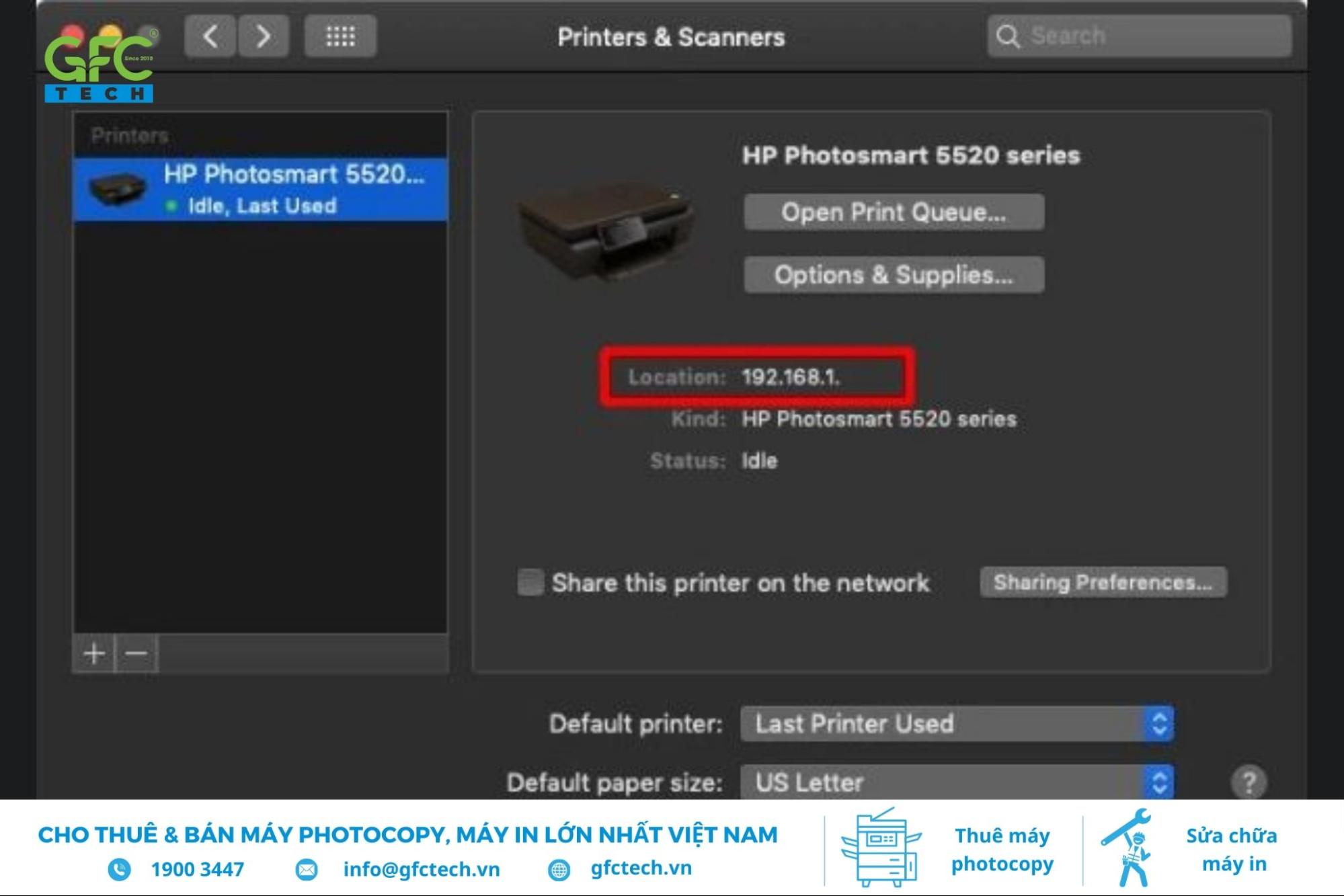
Để xem địa chỉ IP máy in trên MacBook:
Bước 1: Chọn System Preferences từ menu Apple.
Bước 2: Vào mục Printers & Scanners.
Bước 3: Chọn máy in từ danh sách, địa chỉ IP sẽ hiển thị tại phần Location.
Hy vọng với các hướng dẫn trên từ GFC Tech, bạn sẽ dễ dàng tìm được địa chỉ IP máy in, từ đó quản lý và sử dụng thiết bị in ấn của mình hiệu quả hơn.
Tham khảo thêm tại : https://gfctech.vn/kien-thuc/may-in/xem-ip-may-in/
Thông tin liên hệ
- Địa chỉ:
- Trụ sở chính: Tầng 18, Vincom Center Đồng Khởi, 72 Lê Thánh Tôn, Phường Bến Nghé, Quận 1, TP HCM
- Văn phòng đại diện:
- TP HCM: 40/5 Đường số 38, Phường Hiệp Bình Chánh, Quận Thủ Đức, TP.HCM
- Hà Nội: Tầng 12, Toà nhà Licogi 13 Tower, 164 Khuất Duy Tiến, Nhân Chính, Thanh Xuân, Hà Nội
- Đà Nẵng: 232 đường 2/9, Hòa Cường Bắc, Hải Châu, Đà Nẵng
- Hotline: 1900 3447
- Email: info@gfctech.vn
- Website: gfctech.vn


Nhận xét
Đăng nhận xét