Làm sao biết máy in đã in bao nhiêu trang? Cách kiểm tra
Việc nắm bắt số lượng trang đã in là một yếu tố quan trọng trong việc theo dõi mức độ sử dụng của máy in, kiểm soát chi phí vận hành và lên kế hoạch bảo trì thiết bị. Bài viết này sẽ cung cấp thông tin chi tiết về cách thức kiểm tra số lượng trang đã in trên các loại máy in khác nhau, giúp bạn quản lý việc in ấn một cách hiệu quả.
Tổng Quan Về Việc Kiểm Tra Số Trang Đã In
Phương pháp kiểm tra số lượng trang đã in khác nhau tùy thuộc vào từng dòng máy in. Các tùy chọn phổ biến bao gồm sử dụng bảng điều khiển trực tiếp trên máy in, truy cập vào trình quản lý máy in trên máy tính, hoặc kiểm tra thông tin trên các trang báo cáo in ấn.
Kiểm Tra Số Trang Trên Máy In Brother
Đối với máy in Brother, việc kiểm tra số lượng trang thường rất đơn giản. Dưới đây là hướng dẫn chi tiết cho một số dòng máy cụ thể:
Máy In Laser Brother HLL2321D
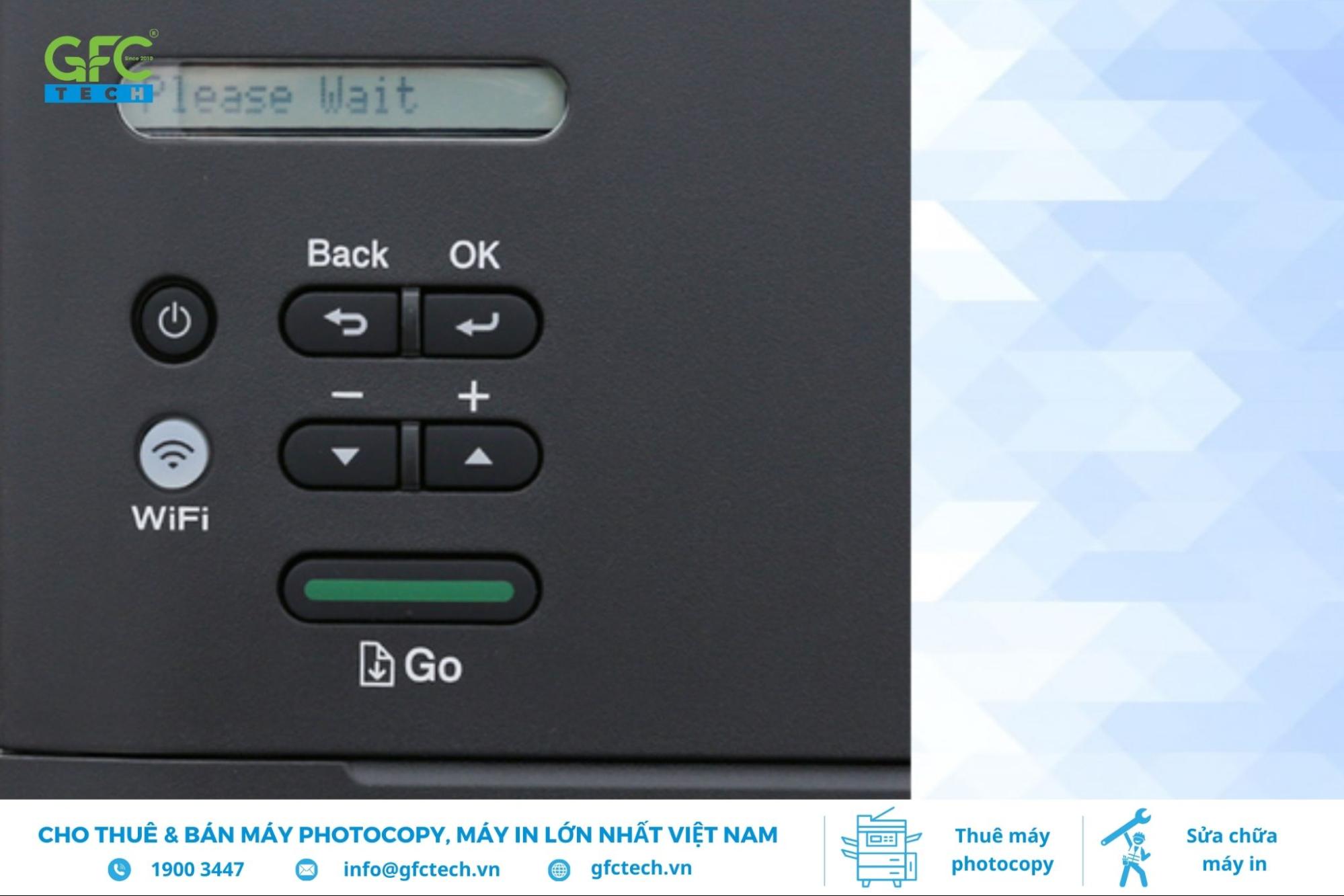
Để kiểm tra số trang đã in trên máy in này, bạn thực hiện theo các bước sau:
- Bước 1: Nhấn nút "Go" (trên bảng điều khiển) 3 lần liên tiếp.
Máy in sẽ tự động in ra một báo cáo chi tiết về tình trạng hoạt động.
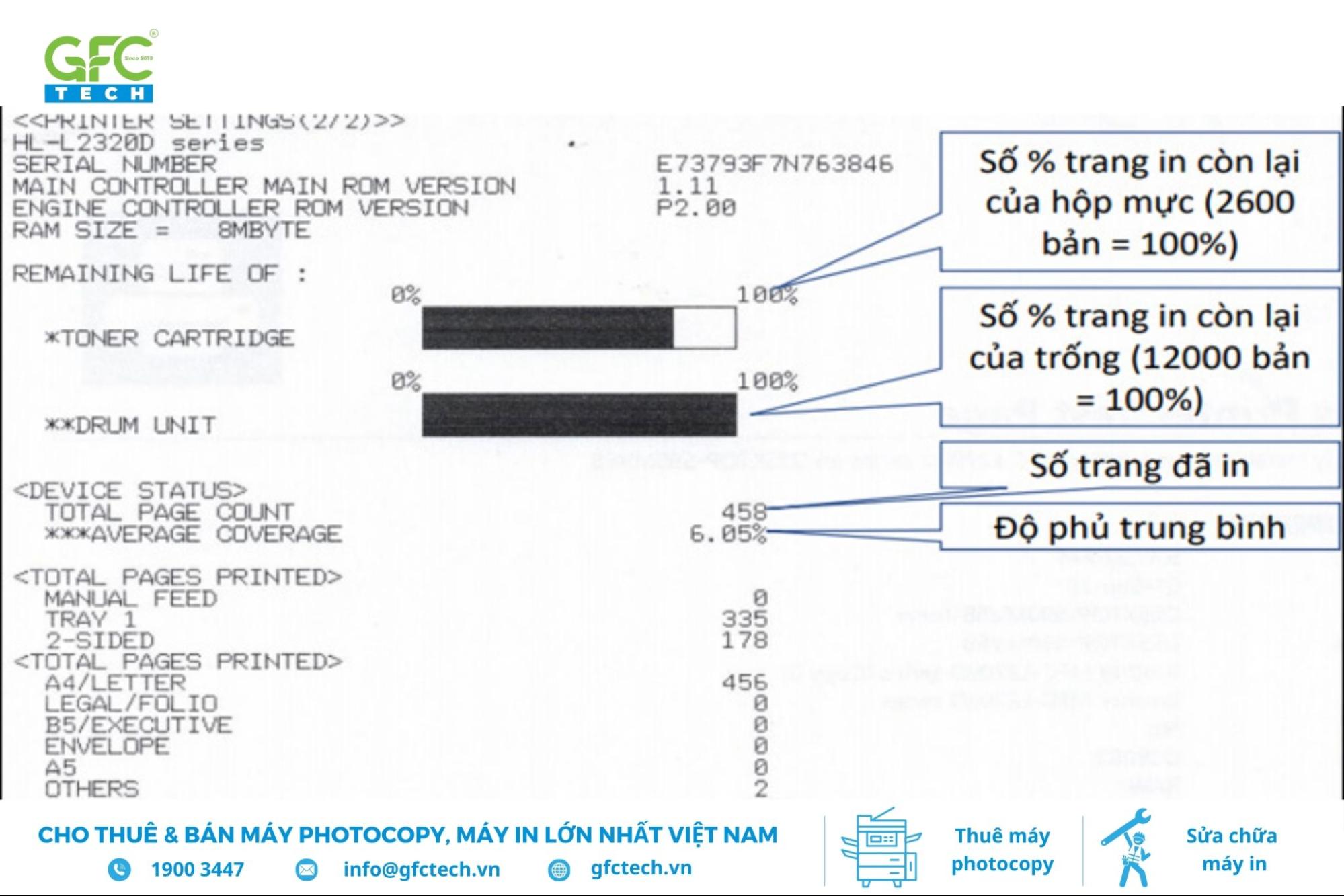
- Bước 2: Xem thông tin chi tiết trên tờ báo cáo thứ hai.
Tờ báo cáo này sẽ cung cấp thông tin chính xác về số trang đã in.
Máy In Laser Brother HL-L2366DW Wifi
Tương tự như HLL2321D, bạn có thể kiểm tra số trang đã in trên dòng máy này bằng cách:
- Bước 1: Nhấn nút "OK" (trên bảng điều khiển) 3 lần.
Máy in sẽ tự động in ra ba trang báo cáo, cung cấp các thông tin chi tiết.
- Bước 2: Kiểm tra thông tin số trang trên tờ báo cáo thứ hai.
Thông tin này sẽ giúp bạn theo dõi lượng sử dụng của máy in.
Máy In Laser Đa Năng Brother DCP-L2520D
Để kiểm tra số trang đã in trên dòng máy này, bạn thực hiện các bước sau:
- Bước 1: Vào menu "Machine Info" và chọn "Print Setting" trên bảng điều khiển.
Thao tác này sẽ hiển thị trực tiếp trên màn hình máy in.
- Bước 2: Nhấn "Start" để in báo cáo thông số máy.
Kiểm tra tờ báo cáo thứ hai để xem số trang đã in.
Máy In Phun Màu Đa Năng Brother DCP-T310, DCP-T510W, DCP-T710W
Để kiểm tra số trang đã in trên các dòng máy này, bạn làm theo hướng dẫn:
- Bước 1: Nhấn "Menu" → "Start" → "Menu". Sử dụng phím mũi tên để chọn số 77 trên màn hình.
- Bước 2: Máy sẽ in một báo cáo chứa thông tin, bao gồm tổng số trang đã in.
Cách Kiểm Tra Số Trang Trên Máy In Canon
Máy In Series G (Canon PIXMA G1010, Canon PIXMA GM2070, Canon PIXMA G3010)
Để kiểm tra số trang đã in trên các dòng máy này, bạn thực hiện:
- Bước 1: Bật máy in bằng nút "Nguồn", sau đó nhấn và giữ nút "Dừng".
- Bước 2: Máy sẽ in báo cáo, hiển thị thông tin số trang đã in.
Máy In Laser Canon LBP 6030W Wifi
Đối với dòng máy này, bạn cần thực hiện các bước sau:
- Bước 1: Truy cập biểu tượng máy in trên máy tính.
- Bước 2: Chọn máy in "Canon LBP 6030W Wifi".
- Bước 3: Vào "Options" → "Counter Information" → "Total Printed Pages" để xem tổng số trang đã in.
- Bước 4: Chọn "Utility" → "Configuration Page Print…" để in báo cáo chi tiết.
Máy In Đa Năng Canon Laser MF241d
Để kiểm tra số trang đã in trên máy này:
- Bước 1: Vào "Status Monitor" để mở bảng điều khiển.
- Bước 2: Chọn "Thông tin thiết bị".
- Bước 3: Chọn "Kiểm tra máy đếm" để xem tổng số trang đã in.
Hướng Dẫn Kiểm Tra Số Trang Trên Máy In HP
Máy In HP LaserJet Pro M12a
Để kiểm tra số trang đã in trên máy này, bạn thực hiện:
- Bước 1: Nhấn và giữ nút "Hủy" cho đến khi đèn báo nhấp nháy.
- Bước 2: Máy sẽ in báo cáo thông số, bao gồm số trang đã in.
Máy In HP Neverstop Laser 1000w
Để xem số trang đã in trên máy này:
Nhấn và giữ nút "Tiếp tục" trong khoảng 3 giây để in báo cáo.
Máy In Màu Đa Năng HP Ink Tank 415 WiFi, Ink Tank 315, HP Ink Tank 115
Để kiểm tra thông tin thiết bị trên các dòng máy này:
Nhấn và giữ nút "Hủy" trong 3 giây để in báo cáo.
Với các hướng dẫn trên, hy vọng bạn có thể dễ dàng kiểm tra số lượng trang đã in trên máy in của mình. Việc này không chỉ giúp bạn quản lý việc in ấn hiệu quả mà còn hỗ trợ việc bảo trì và thay thế linh kiện khi cần thiết.
Tham khảo thêm tại : https://gfctech.vn/kien-thuc/may-in/lam-sao-biet-may-in-da-in-bao-nhieu-trang/
Thông tin liên hệ
- Địa chỉ:
- Trụ sở chính: Tầng 18, Vincom Center Đồng Khởi, 72 Lê Thánh Tôn, Phường Bến Nghé, Quận 1, TP HCM
- Văn phòng đại diện:
- TP HCM: 40/5 Đường số 38, Phường Hiệp Bình Chánh, Quận Thủ Đức, TP.HCM
- Hà Nội: Tầng 12, Toà nhà Licogi 13 Tower, 164 Khuất Duy Tiến, Nhân Chính, Thanh Xuân, Hà Nội
- Đà Nẵng: 232 đường 2/9, Hòa Cường Bắc, Hải Châu, Đà Nẵng
- Hotline: 1900 3447
- Email: info@gfctech.vn
- Website: gfctech.vn


Nhận xét
Đăng nhận xét