Mẹo chỉnh đậm nhạt máy in đơn giản để bản in rõ nét hơn
Bí quyết điều chỉnh độ đậm nhạt cho máy in
Để có được những bản in sắc nét và dễ đọc, việc điều chỉnh độ đậm nhạt của máy in là vô cùng quan trọng. Bài viết này sẽ hướng dẫn bạn cách thực hiện điều chỉnh này một cách đơn giản và hiệu quả.
Khi nào cần điều chỉnh độ đậm nhạt?
Có một số tình huống mà bạn nên điều chỉnh độ đậm nhạt của máy in:
- Khi bản in quá mờ, khó đọc.
- Khi in trên các loại giấy khác nhau.
- Khi mực in gần hết.
- Khi in tài liệu quan trọng hoặc hình ảnh cần độ chi tiết cao.
Hình ảnh minh họa việc điều chỉnh độ đậm giúp bản in rõ ràng hơn.
Hướng dẫn điều chỉnh trên các dòng máy in phổ biến
Cách điều chỉnh độ đậm nhạt có thể khác nhau tùy thuộc vào dòng máy và phần mềm điều khiển. Dưới đây là hướng dẫn chung cho một số loại máy in:
Máy in HP
Cách 1: Áp dụng cho các dòng HP 1020, 1102, 1010, 1018, P1005, P1505, P1006.
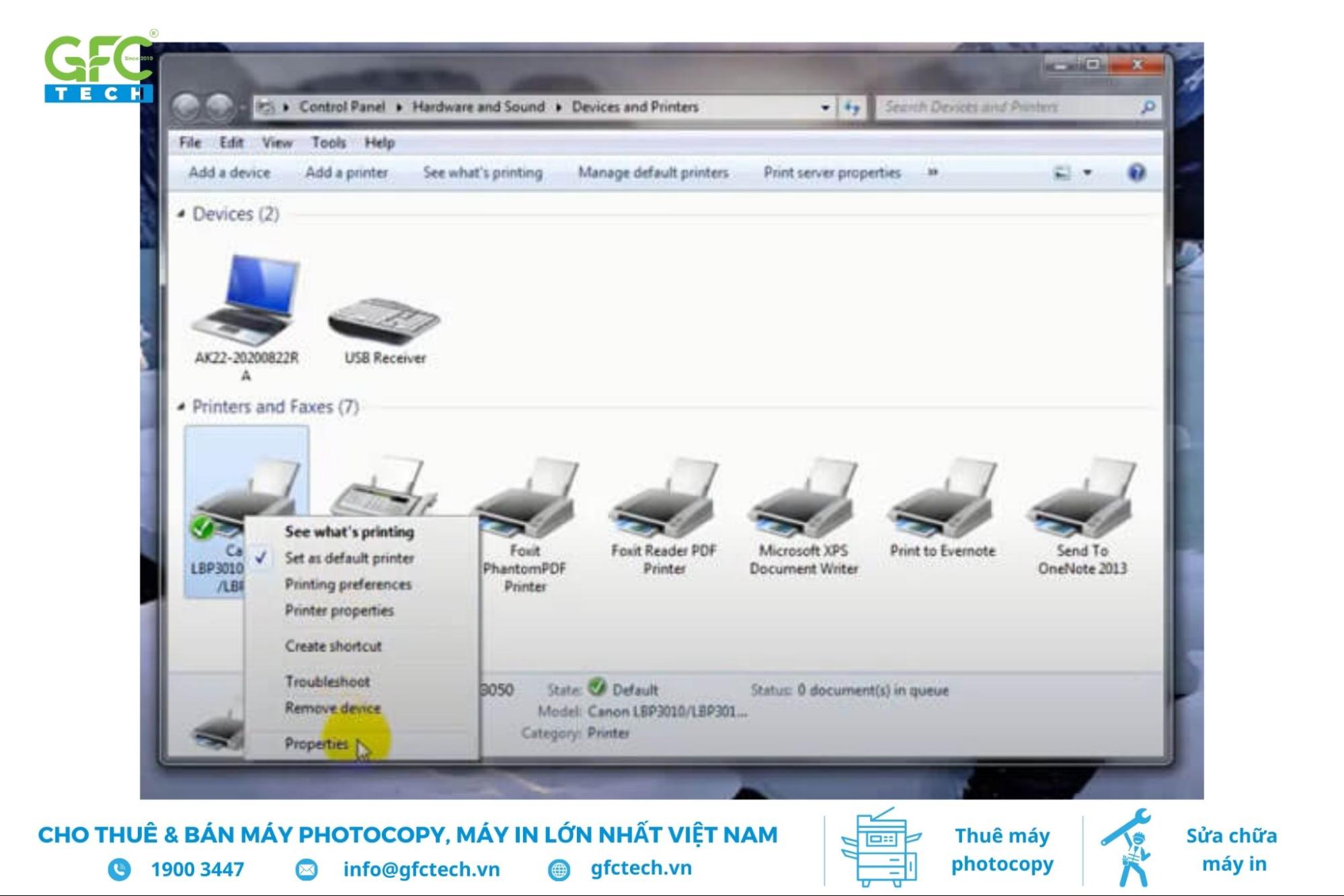
- Mở "Devices and Printers" (Thiết bị và Máy in).
- Click chuột phải vào máy in HP, chọn "Properties" (Thuộc tính).
- Chọn tab "Configure" (Cấu hình).
- Điều chỉnh "Print Density" (Mật độ in) và chọn "Dark" (Đậm) để tăng độ đậm.
- Nhấn "Apply" (Áp dụng) và "OK".
Cách 2: Áp dụng cho các dòng HP M127, M125, P2035, P2055, M401, M402, M227,...
- Mở "Printing Preferences" (Tùy chọn in) từ "Devices and Printers".
- Chọn tab "Paper/Quality" (Giấy/Chất lượng).
- Bỏ chọn "Economode" (Chế độ tiết kiệm mực).
- Chọn "FastRes 600" để cải thiện độ sắc nét.
- Nhấn "Apply" và "OK".
Máy in Canon
- Mở "Devices and Printers".
- Click chuột phải vào máy in Canon, chọn "Printing Preferences".
- Trong hộp thoại, chọn tab "Quality" (Chất lượng) và nhấn "Details" (Chi tiết).
- Điều chỉnh thanh trượt về phía "Dark" để tăng độ đậm.
- Nhấn "OK" và in thử.
Máy in Brother
- Mở "Devices and Printers".
- Click chuột phải vào máy in Brother, chọn "Printing Preferences".
- Chọn tab "Advanced" (Nâng cao).
- Tích hoặc bỏ tích "Toner Save Mode" (Chế độ tiết kiệm mực) để điều chỉnh độ đậm.
- Nhấn "Apply" và "OK".
Bật chế độ tiết kiệm mực
- Mở "Printers and Faxes" (Máy in và Fax).
- Chọn "Properties" (Thuộc tính) cho máy in.
- Chọn tab "Device Settings" (Cài đặt thiết bị).
- Điều chỉnh "Density" (Mật độ) bằng thanh trượt.
- Nhấn "OK".
Hy vọng những hướng dẫn trên sẽ giúp bạn dễ dàng điều chỉnh độ đậm nhạt cho máy in của mình. Nếu cần thêm hỗ trợ, hãy liên hệ với GFC Tech.
Tham khảo thêm tại : https://gfctech.vn/kien-thuc/may-in/chinh-dam-nhat-may-in/
Thông tin liên hệ
- Địa chỉ:
- Trụ sở chính: Tầng 18, Vincom Center Đồng Khởi, 72 Lê Thánh Tôn, Phường Bến Nghé, Quận 1, TP HCM
- Văn phòng đại diện:
- TP HCM: 40/5 Đường số 38, Phường Hiệp Bình Chánh, Quận Thủ Đức, TP.HCM
- Hà Nội: Tầng 12, Toà nhà Licogi 13 Tower, 164 Khuất Duy Tiến, Nhân Chính, Thanh Xuân, Hà Nội
- Đà Nẵng: 232 đường 2/9, Hòa Cường Bắc, Hải Châu, Đà Nẵng
- Hotline: 1900 3447
- Email: info@gfctech.vn
- Website: gfctech.vn


Nhận xét
Đăng nhận xét