Tại sao máy in không in được? 10 cách xử lý nhanh chóng
Máy in không hoạt động? 10 cách giải quyết tức thì
Máy in đã trở thành thiết bị không thể thiếu trong công việc và cuộc sống. Tuy nhiên, việc máy in gặp trục trặc và không thể thực hiện lệnh in là tình huống thường xuyên xảy ra. Bài viết này sẽ cung cấp cho bạn những thông tin chi tiết về nguyên nhân và cách khắc phục hiệu quả, giúp bạn nhanh chóng khôi phục hoạt động cho máy in của mình.
Tìm hiểu về các nguyên nhân khiến máy in không hoạt động
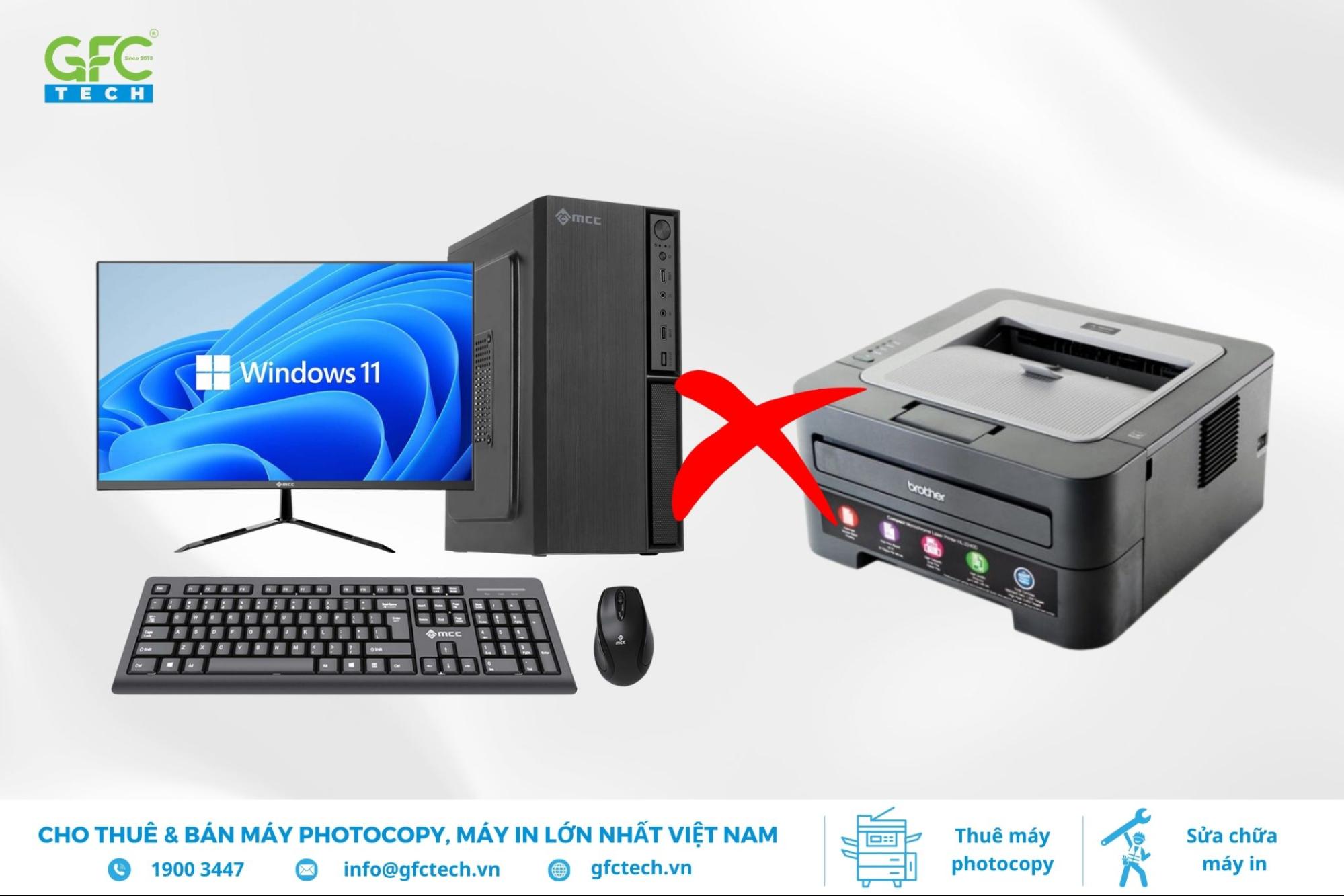
Khi máy tính và máy in không kết nối
Một trong những nguyên nhân phổ biến nhất gây ra sự cố này là do sự cố về kết nối. Bạn cần kiểm tra kỹ lưỡng các kết nối, từ dây cáp đến các cổng kết nối. Việc đảm bảo rằng cáp được cắm chắc chắn và không bị hư hỏng là yếu tố quan trọng để đảm bảo việc truyền dữ liệu không bị gián đoạn.
Khi máy in chưa được bật nguồn
Một trong những nguyên nhân đơn giản nhất nhưng thường bị bỏ qua đó là máy in chưa được khởi động hoặc chưa được cấp nguồn. Đảm bảo rằng máy in đã được bật và kết nối với nguồn điện. Đồng thời, kiểm tra xem các thiết bị khác như modem hoặc máy tính có đang hoạt động bình thường không.
Vấn đề với địa chỉ IP
Đối với các máy in kết nối mạng, sự cố có thể liên quan đến địa chỉ IP. Nếu địa chỉ IP của máy in không chính xác hoặc có xung đột, lệnh in sẽ không thể được gửi đi. Hãy kiểm tra và đảm bảo rằng địa chỉ IP của máy in đã được thiết lập đúng cách.
Sự cố với kết nối USB
Một số dòng máy in, đặc biệt là các mẫu cũ hơn, có thể gặp vấn đề với kết nối USB. Dây cáp USB bị hỏng hoặc không tương thích cũng có thể là nguyên nhân gây ra lỗi. Hãy thử thay thế bằng cáp USB khác để kiểm tra.
Lệnh in quá tải
Trong môi trường văn phòng hoặc khi nhiều người dùng chia sẻ một máy in, tình trạng quá tải lệnh in có thể xảy ra. Máy in không đủ khả năng xử lý đồng thời nhiều lệnh in, dẫn đến việc không thể in được.
Máy in chuyển sang chế độ OFF
Một số trường hợp, máy in có thể tự động chuyển sang trạng thái "Offline" do lỗi tương thích giữa máy in và hệ điều hành. Việc cài đặt lại hoặc cập nhật hệ điều hành có thể khắc phục được vấn đề này.
Máy in ở chế độ "Pause"
Một số máy in có thể tạm dừng hoạt động do gặp sự cố về giấy. Bạn có thể kiểm tra tình trạng giấy và xóa các lệnh in bị treo.
Thiếu driver
Một driver lỗi thời hoặc thiếu driver có thể là nguyên nhân khiến máy in không hoạt động. Cập nhật hoặc cài đặt lại driver là một trong những cách khắc phục hiệu quả.
Cách khắc phục các lỗi máy in không in được
Kiểm tra kết nối
Đầu tiên, hãy kiểm tra kỹ lưỡng các kết nối cáp giữa máy in và máy tính. Nếu có bất kỳ dấu hiệu lỏng lẻo hoặc hư hỏng nào, hãy thử cắm lại hoặc thay thế cáp mới.
Khởi động lại thiết bị
Khởi động lại cả máy in và máy tính có thể giúp thiết lập lại kết nối.
Chọn đúng máy in
Khi gửi lệnh in, hãy đảm bảo rằng bạn đã chọn đúng máy in. Kiểm tra kỹ tên máy in trong cửa sổ cài đặt in.
Xóa các lệnh in bị treo
Nếu có các lệnh in bị treo trong hàng đợi, chúng có thể gây ra sự cố. Bạn có thể xóa các lệnh in này bằng cách truy cập vào cài đặt máy in.
Kiểm tra trạng thái hoạt động
Đảm bảo rằng máy in không ở chế độ "Pause" hoặc "Offline". Bạn có thể kiểm tra và thay đổi trạng thái này trong cài đặt của máy in.
Khởi động lại dịch vụ "Print Spooler"
"Print Spooler" là dịch vụ quản lý các lệnh in. Nếu dịch vụ này gặp sự cố, hãy khởi động lại nó để khắc phục.
Xử lý kẹt giấy
Nếu máy in báo lỗi kẹt giấy, hãy mở máy in và loại bỏ giấy bị kẹt.
Cập nhật hoặc cài đặt lại driver
Cập nhật driver hoặc cài đặt lại driver có thể giúp khắc phục các vấn đề liên quan đến phần mềm.
Khắc phục lỗi in qua mạng
Nếu bạn gặp sự cố khi in qua mạng, hãy khởi động lại máy tính và máy in.
Sửa chữa phần cứng
Nếu các phương pháp trên không hiệu quả, vấn đề có thể liên quan đến phần cứng. Trong trường hợp này, hãy liên hệ với dịch vụ sửa chữa chuyên nghiệp.
Một số lời khuyên để phòng tránh lỗi máy in
Kiểm tra định kỳ mực và giấy
Việc kiểm tra mức mực và lượng giấy thường xuyên giúp bạn tránh được các sự cố gián đoạn.
Sử dụng lệnh in hợp lý
Tránh gửi quá nhiều lệnh in cùng một lúc. Chia nhỏ tài liệu lớn thành nhiều phần để máy in có thể xử lý dễ dàng hơn.
Cập nhật driver thường xuyên
Luôn cập nhật driver để đảm bảo sự tương thích giữa máy in và máy tính của bạn.
Hy vọng với những hướng dẫn trên, bạn có thể tự mình khắc phục các sự cố liên quan đến máy in. Nếu bạn cần hỗ trợ, hãy liên hệ với các dịch vụ sửa chữa chuyên nghiệp.

Tham khảo thêm tại : https://gfctech.vn/kien-thuc/may-in/may-in-khong-in-duoc/
Thông tin liên hệ
- Địa chỉ:
- Trụ sở chính: Tầng 18, Vincom Center Đồng Khởi, 72 Lê Thánh Tôn, Phường Bến Nghé, Quận 1, TP HCM
- Văn phòng đại diện:
- TP HCM: 40/5 Đường số 38, Phường Hiệp Bình Chánh, Quận Thủ Đức, TP.HCM
- Hà Nội: Tầng 12, Toà nhà Licogi 13 Tower, 164 Khuất Duy Tiến, Nhân Chính, Thanh Xuân, Hà Nội
- Đà Nẵng: 232 đường 2/9, Hòa Cường Bắc, Hải Châu, Đà Nẵng
- Hotline: 1900 3447
- Email: info@gfctech.vn
- Website: gfctech.vn


Nhận xét
Đăng nhận xét